Acest tip de protocol este de regula folosit de unele firme furnizoare de servicii de Internet.
Pentru a putea
configura o astfel de conexiune în Ubuntu Linux ( este
valabil si pentru Kubuntu, Edubuntu si Xubuntu ) trebuie sa
apelati un program în linia de comanda ad 959c29j ica în Terminal.
Exceptie face versiunea românesca a distributiei Ubuntu si
anume Kiwi Linux, care are o interfata grafica pentru acest
program, dar în afara de aceasta diferenta restul
procesului de configurare este identic.
Pentru scrierea comenzilor se poate folosi orice terminal, implicit sau nu,
mediului desktop folosit.
Capturile de ecran sunt realizate pentru versiunea în limba engleza pentru
ca aceasta va fi limba sistemului pâna când
reusiti sa configurati conexiunea de Internet. Doar dupa aceea veti putea instala suportul pentru limba
româna si veti putea avea interfata grafica cu
utilizatorul în limba româna.
Aceasta operatiune este una foarte usoara si poate deveni obisnuinta. Astfel din meniul Applications, submeniul Accessories se selecteaza aplicatia Terminal.
Dupa selectarea aplicatiei se va deschide
fereastra urmatoare:
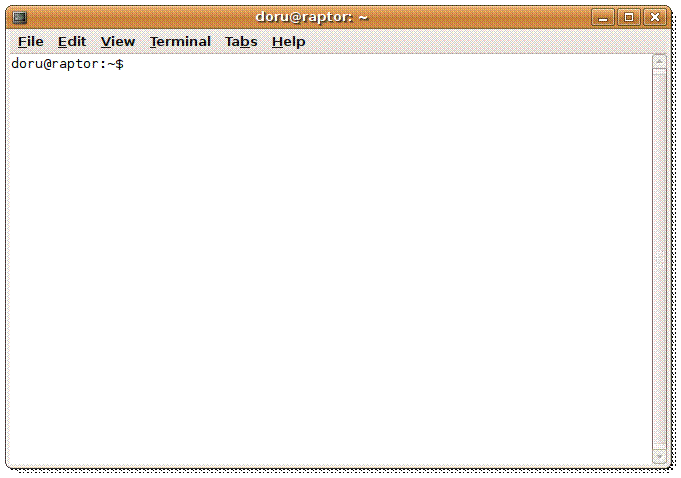
Toata linia care apare scrisa deja în fereastra este prompterul terminalului.
Primul nume este numele utilizatorului, al doilea este numele pe care l-ati dat calculatorului , semnul "~" ne indica faptul ca terminalul este deschis în directorul nostru home, adica suntem în "/home/doru" iar semnul "$" ne semnaleaza ca lucram ca utilizator obisnuit si nu avem drepturi administrative.
Pentru a dobândi temporar drepturi administrative se vor preceda comenzile care au nevoie de aceste drepturi pentru a rula de comanda sudo. Când tastam o astfel de înlantuire de comenzi, înainte de a fi executate, din motive de securitate sistemul ne va cere sa ne autentificam si vom face acest lucru prin tastarea parolei alese de noi pentru logarea în sistem.
 ATENŢIE:
Prompterul nu ne va avertiza în niciun fel ca
introducem parola, nici un "blink", nici o steluta (sau mai
multe), nimic. Trebuie doar introdusa parola corect dupa care se
apasa tasta "Enter" (sau Return) pentru a certifica faptul
ca am terminat de introdus parola.
ATENŢIE:
Prompterul nu ne va avertiza în niciun fel ca
introducem parola, nici un "blink", nici o steluta (sau mai
multe), nimic. Trebuie doar introdusa parola corect dupa care se
apasa tasta "Enter" (sau Return) pentru a certifica faptul
ca am terminat de introdus parola.
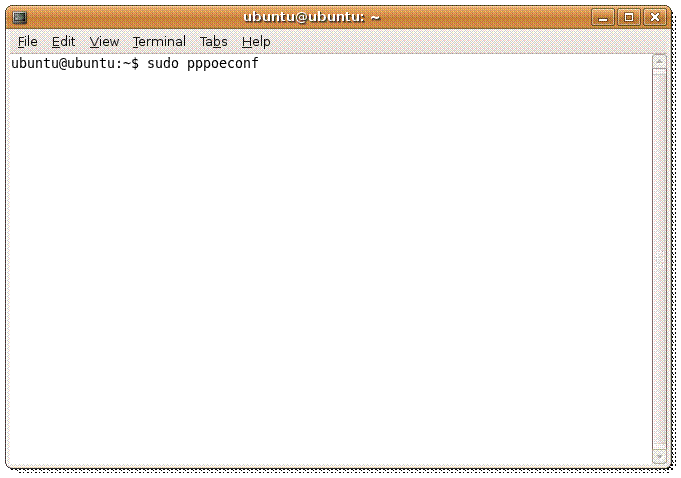
Pentru a putea rula programul de configurare a conexiunii trebuie sa avem drepturi administrive pentru ca vom modifica fisiere protejate ale sistemului (aflate în " / " ).
Înainte de a începe configurarea propriuzisa trebuie sa verificam daca placa de retea (sau placile) a fost recunoscuta de sistem. si vom utiliza pentru aceasta comanda ifconfig rulata ca root (administrator) cu parametrul "-a" pentru a ni se afisa toate informatiile despre toate conexiunile si placile de retea pe care le avem în sistemul nostru.
sudo ifconfig -a
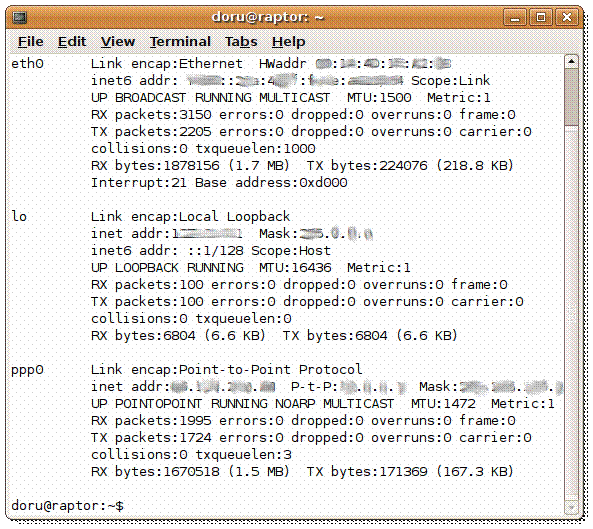
Nu vom intra în alte amanunte despre cazurile în care placa nu este recunoscuta sau nu este functionala pentru ca nu fac obiectul acestei prezentari. Am prezentat aceasta comanda si în ideea de a se observa cum functioneaza terminalul, cum se introduce o comanda ca administrator si care ar fi rezultatul.
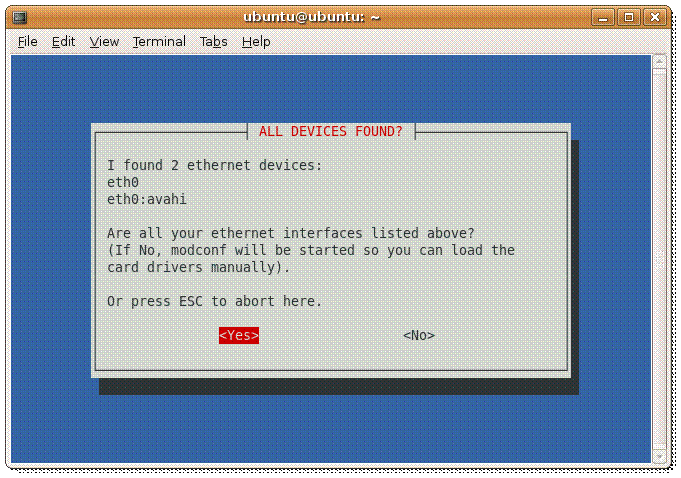
Cel mai usor din Centrul de ajutor si Suport al sistemului la capitolul Internet -> ADSL Modems -> PPPoE Modems si tot aici veti gasi si pasii care trebuie urmati pentru a configura conexiunea (fara poze). Dupa rularea comenzii va aparea o fereastra noua, cea a programului de configurare.
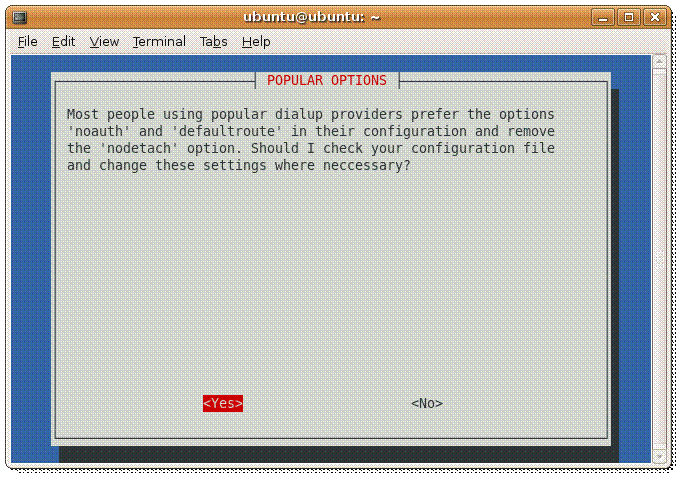
ATENŢIE:
Navigarea în caseta de dialog se face cu tastele TAB, si sagetile tastaturii iar stergerea se face cu tasta <Back Space>.
Dupa
introducerea numelui se valideaza operatiunea cu da (ok). 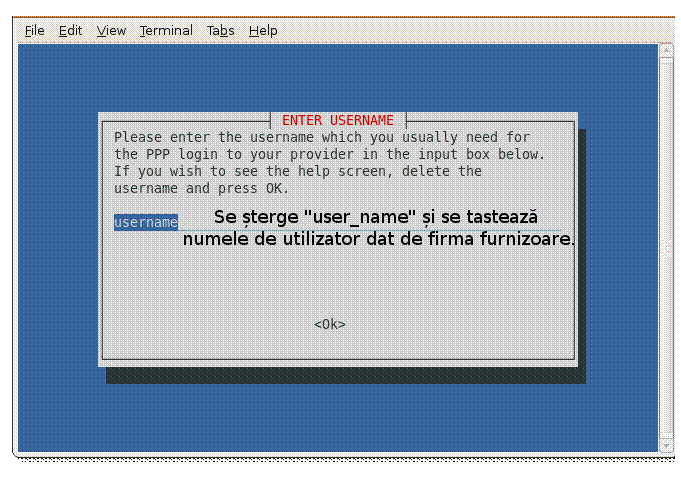
Pentru validare se selecteaza da (ok).
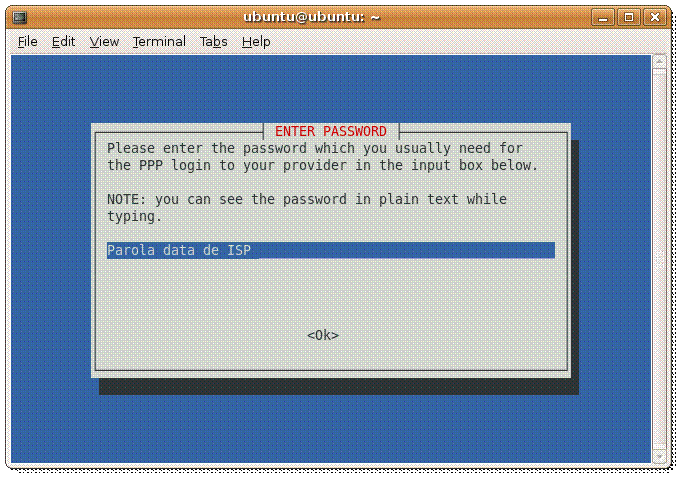
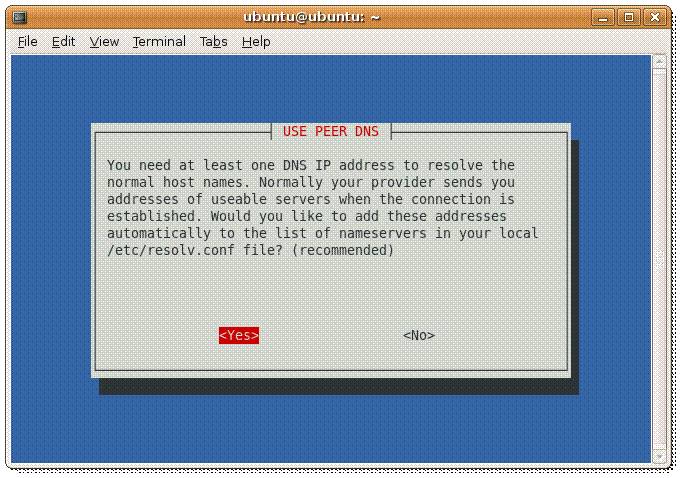
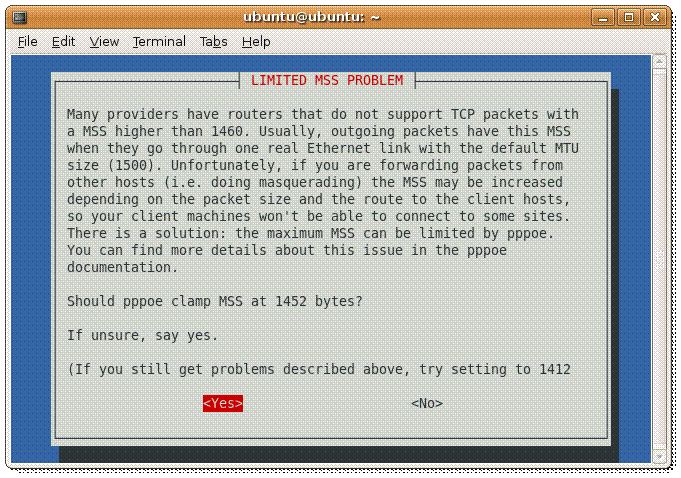
Daca nu aveti alta preferinta este recomandat sa alegeti da (yes).
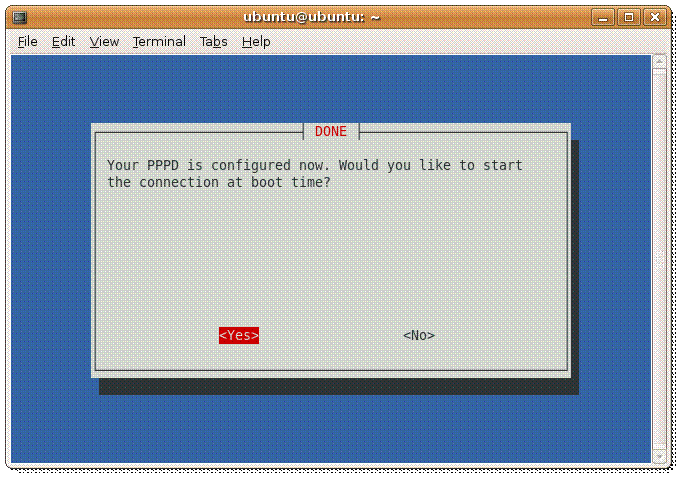
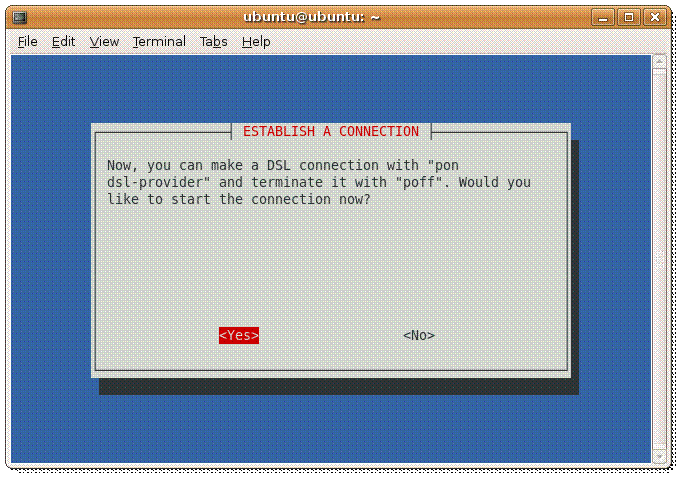
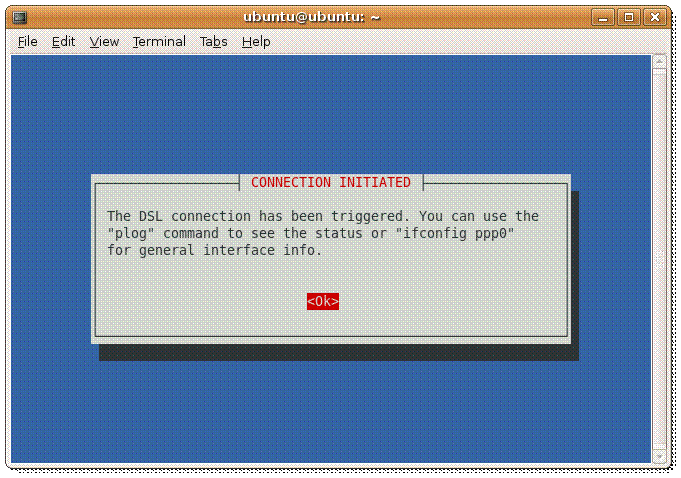
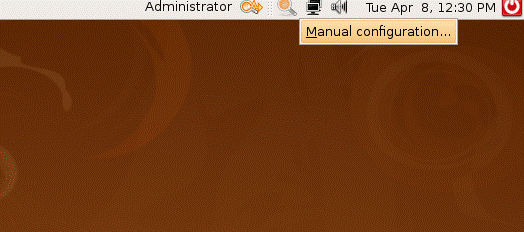
În versiunea Ubuntu 8.04 Nardy Heron se poate configura conexiunea de Internet pentru protocol PPPoe folosind o interfata grafica apelata din panoul superior al mediului de lucru. Se apasa pictograma pentru retea din panoul superior si se alege optiunea de configurare manuala asa cum se arata în figura de mai jos:
Se va deschide o fereastra de unde putem alege tipul de conexiune pe care dorim sa îl configuram.
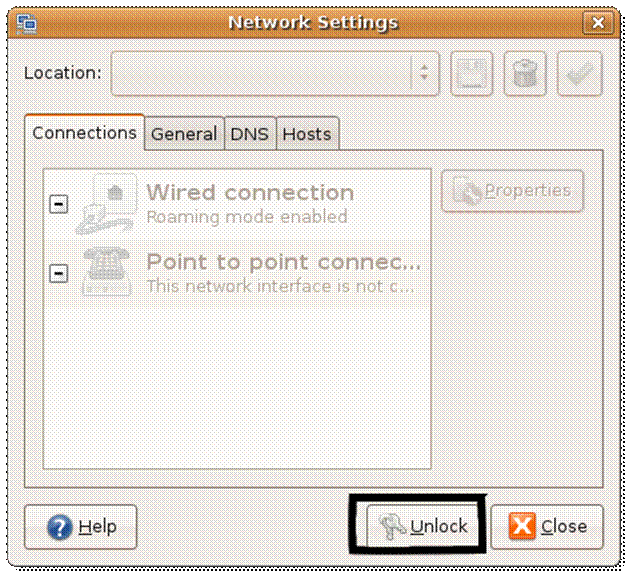
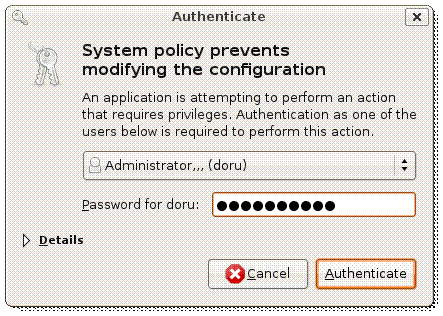
Pentru a putea face acest lucru trebuie sa deblocam accesul la optiunile din fereastra. Se va apasa butonul Unlock si se va deschide o fereastra în care introducem parola administrativa:
Dupa ce am introdus parola vom putea alege tipul de conexiune pe care dorim sa îl configuram:
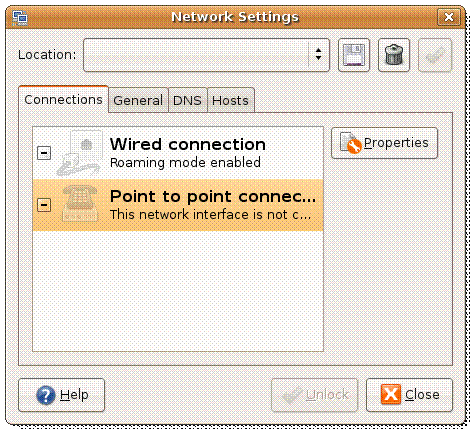
Alegem conexiunea de tip Point to Point connection... si apasam butonul Properties pentru a o configura.
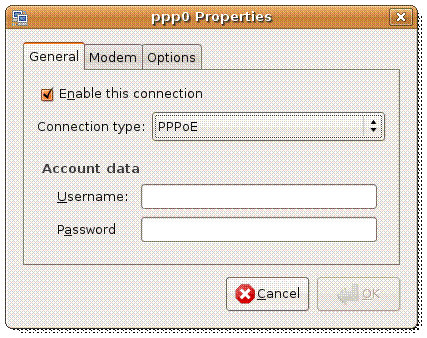
În fereastra cu proprietatile conexiunii sunt trei pagini: General Modem Options
în pagina General
o se selecteaza Enable this connection
o Dupa aceasta din butonul din dreptul optiunii Conection type se selecteaza conexiunea de tip PPPoE
o Dupa aceasta se completeaza casutele text cu datele corespunzatoare cu informatiile date de firma furnizoare de servicii de internet ( Numele de utilizator si Parola
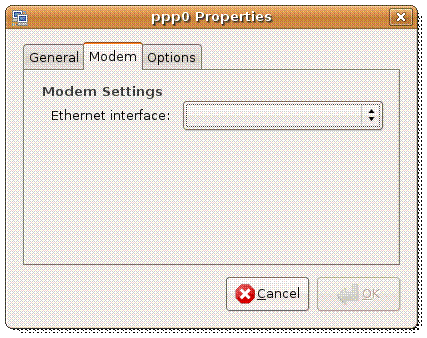
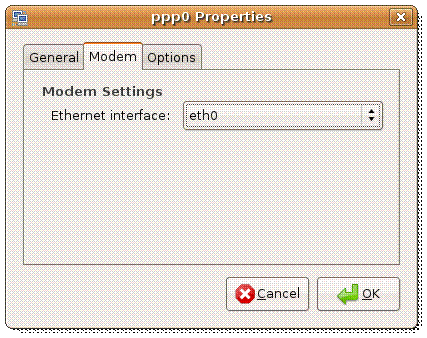
în pagina Modem trebuie sa alegem placa de retea pe care configuram conexiunea. Acest lucru este necesar chiar daca avem o singura placa deoarece initial nu este selectata niciuna.
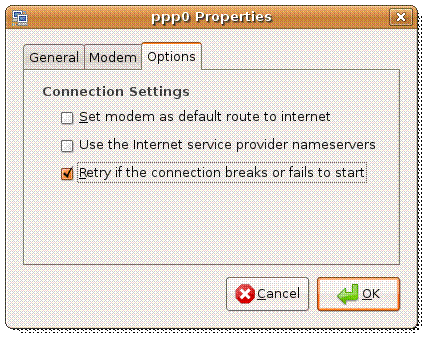
în pagina Options selectam ultima optiune: Retry if the connection breaks or fail to start. Mai putem bifa si optiunea Set modem as default route to Internet
 OBSERVAŢIE:
Daca nu selectam optiunile din paginile Modem si Options nu avem acces la butonul Ok
si configurarea conexiunii nu este validata.
OBSERVAŢIE:
Daca nu selectam optiunile din paginile Modem si Options nu avem acces la butonul Ok
si configurarea conexiunii nu este validata.
Dupa ce am terminat de ales optiunile si conexiunea
este configurata putem apasa butonul de validare Ok. Conexiunea este acum
configurata dar, ATENŢIE conexiunea nu este pornita. pentru a porni conexiunea apasam iconita
Retea din panoul superior si alegem optiunea: Dial up Connections -> Connect to dsl-provider via
Modem.... Abia dupa
aceasta operatiune conexiunea este si
pornita. 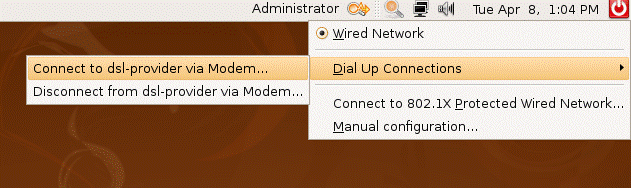
În Ubuntu Itrepid Ibex s-a lucrat mai bine la interfata grafica pentru configurarea conexiunilor la Internet sau retea. Din aceasta cauza configurarea conexiunii de tip PPPoE este mult mai simpla si de aceasta data chiar functioneaza. Sa vedem cum se face configurarea. La apasarea iconitei din panel vom fi întâmpinati de urmatorul meniu contextual:
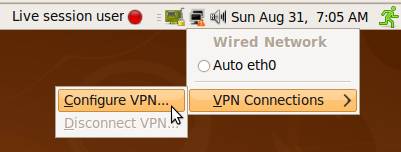
Se alege VPN Connections -> Configure VPN... si vom fi întâmpinati de o fereastra cu mai multe pagini de unde alegem pagina DSL ca în figura de mai jos:
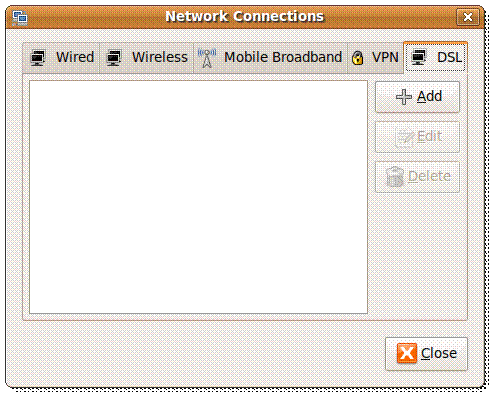
Aici apasam butonul Add si vom fi întâmpinati de o fereastra precum este cea de mai jos:
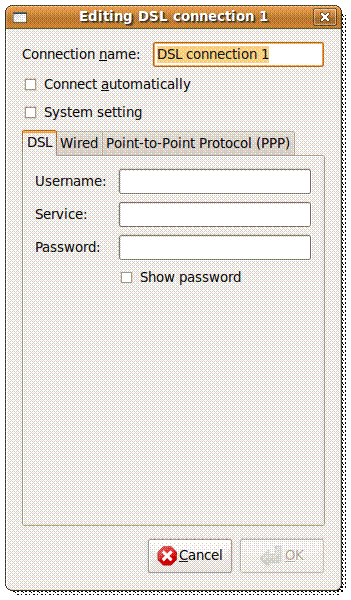
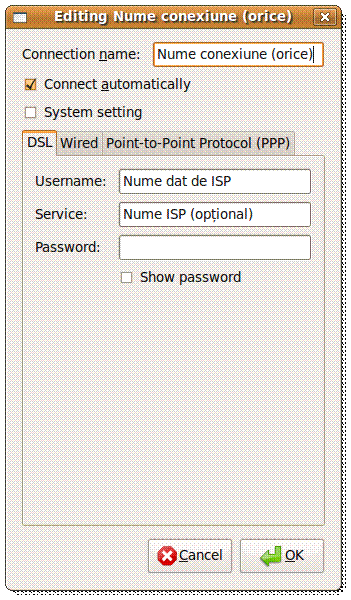
În aceasta fereastra bifam casuta Connect automatically apoi
în câmpul Username scriem numele de utilizator furnizat de catre furnizorul de servicii de Internet
în câmpul Service scriem numele furnizorului de servicii (pentru RDS poate fi orice)
în câmpul Password se va scrie parola data de furnizorul de servicii de Internet
Aceste operatii sunt ilustrate în figura de mai jos:
Dupa ce ati stabilit toate datele la închiderea ferestrei veti fi întrebat daca aceste date (nume si parola) sa fie retinute de catre keyring manager si bine ar fi sa da, si daca sa faca acest lucru doar pentru aceasta sesiune sau întotdeauna si iarasi veti raspunde cu da pentru a retine datetele pentru totdeauna. si acestea sunt toate operatiile pe care trebuie sa le efectuati pentru a realiza conexiunea la Internet. Dupa cum se observa este mult mai usor de facut acest lucru.

|