ALTE DOCUMENTE
|
||||||||||
Nez začnete
Děkujeme Vám za důvěru, kterou jste nasí firmě projevili tím, ze jste se rozhodli pro jednoduché účetnictví Money verze 6 z nasí produkce. Věříme, ze tento ekonomický systém bude pro vedení Vasí firmy přínosem a usnadní Vám nejen spoustu nepříjemného "papírování", ale současně i vytvoří potřebné logistické zázemí pro Vase podnikatelské záměry.
Zpracování ekonomické agendy firmy na počítači přinásí řadu výhod. Práce s celou agendou je o mnoho rychlejsí a příjemnějsí a vyzaduje od obsluhy mensí mnozství znalostí, nez při klasickém vedení účetnictví. Přesto, i kdyz Vám program řadu věcí napovídá, je potřebné nepodceňovat znalost problematiky účetnictví - k řízení auta s automatickou převodovkou také nepostačuje prosté otáčení volantem, ale je nutné znát pravidla silničního provozu.
Rozhodující výhodou je vsak to, ze uzivatel programu má v kterémkoliv okamziku moznost analýzy stavu své firmy, větsinou pouhým jedním stiskem tlačítka. V bězné praxi by vyzadovala tato analýza časově značně náročné výpočty, zvlástě pak při větsím mnozství vstupních dat - účetních dokladů a dalsích podkladů.
Ekonomický systém Money svým rozsahem pokrývá celou problematiku řízení firmy - od vedení vlastního účetnictví přes řízení skladu a evidenci majetku po personalistiku. Snazili jsme se o maximální přehlednost a intuitivní ovládání celého systému. Snadná práce je podpořena i hypertextovou nápovědou. Přesto se domníváme, ze rychlému nasazení programu ve Vasí firmě napomůze i případné skolení Vasich pracovníků, kteří budou s Money pracovat - dozví se tak rychle celou řadu vlastností programu a pracovních postupů, na které by jinak zdlouhavě přicházeli.
Ekonomické systémy od bězných programů odlisuje jedna zcela základní vlastnost - jsou úzce závislé na platné legislativě. Nepodce&# 17317g610r 328;ujte proto výhody registrace programu a přilozenou registrační kartu zaslete obratem na adresu výrobce. Jen tak Vám můzeme zaručit, ze budete obratem informováni o vsech legislativních změnách a nezbytných úpravách programu, vedoucích k přizpůsobení ekonomického systému novým podmínkám. Jen tak totiz můzete dosáhnout správných podkladů, předávaných úřadům státní správy.
Jednoduché účetnictví Money je určeno pro operační systém MS-DOS, Nase firma v současné době prodává i modernějsí verze Money97, přímo určené pro grafické operační systémy Windows - Windows 3.1/3.11, Windows95 a Windows NT. Pokud se rozhodnete ve Vasí firmě přejít na práci pod Windows, informujte se u svého prodejce na moznost upgrade programu na systém Money97.
V této kapitole Vás seznámíme s licenčními a záručními podmínkami a s instalací programu.
Licenční a záruční podmínky
Licenční ujednání upravuje právní vztah mezi Vámi jako uzivatelem ekonomického systému Money a výrobcem programu (firmou Cígler Software) jako vlastníkem veskerých autorských práv. Souhlas s licenčním ujednáním stvrzujete otevřením obalu s disketami a svým podpisem na registrační kartě, na jejíz horní části je rovněz text licenčního ujednání.
Licenční ujednání
Udělení licence. Cígler Software uděluje právo pouzívat jednu kopii přilozeného softwarového produktu (software) firmy Cígler Software na jednom počítači. Software se "pouzívá" v počítači tehdy, jestlize je zalozen v dočasné paměti "RAM", nebo je instalován do permanentní paměti (např. pevný disk, CD ROM nebo jiné paměťové zařízení) tohoto počítače. Konečný uzivatel je povinen se registrovat u výrobce odesláním řádně vyplněné registrační karty.
Autorské právo. Software je majetkem firmy Cígler Software a je chráněn zákony České republiky o autorském právu, ustanoveními mezinárodních smluv a vsemi dalsími odpovídajícími zákony. To znamená, ze se k softwaru musíte chovat jako ke vsem ostatním materiálům, které podléhají autorskému právu (např. knihy nebo hudební nahrávky). Nesmíte pořizovat kopie příruček ani dalsích materiálů, které jsou součástí softwaru.
Dalsí omezení. Přilozené Potvrzení o licenci (horní část registrační karty) je Vase a musíte si ho uchovat. Nesmíte pronajmout ani půjčit software, ale můzete trvale přenést Vase práva nabytá podle této licenční smlouvy firmy Cígler Software za podmínky, ze převedete Potvrzení o licenci, vsechny kopie softwaru a vsechny písemné materiály a za podmínky, ze příjemce souhlasí s podmínkami této smlouvy. Nesmíte provádět zpětný překlad a analýzu, dekompilovat nebo disassemblerovat software. Jakýkoliv převod musí zahrnovat nejnovějsí materiál a vsechny předchozí verze.
Potvrzením a odesláním spodní části registrační karty zpět na adresu firmy Cígler Software vyjadřujete souhlas se zněním licenčních podmínek a zavazujete se k jejich dodrzování. Pokud nebyla registrační karta řádně vyplněna a odeslána zpět na adresu výrobce, nemá Cígler Software povinnost jakékoliv podpory vůči koncovému zákazníkovi a koncovému zákazníkovi nevzniká nárok na záruční podmínky tak, jak jsou popsány níze.
Bezplatný hotline a dalsí bezplatné sluzby jsou poskytovány po dobu jednoho roku od registrace produktu, pokud jste zakoupili plnou (ne OEM) verzi produktu. Servisní licence pro dalsí období Vám bude fakturována automaticky po uplynutí jednoho roku.
Záruční podmínky
Podmínkou vzniku nároku na záruku a případné bezplatně poskytované sluzby (technická podpora, Hotline) je řádné odeslání registrační karty na adresu firmy Cígler Software. Záruční doba programu je 6 měsíců ode dne prodeje odběrateli. Místem uplatnění záruky je vzdy sídlo prodejce programu nebo sídlo firmy Cígler Software.
Záruka se vztahuje na bezvadný chod programu Money, přičemz bezvadným chodem se rozumí chod programu v souladu s dokumentací a jejími dodatky.
Cígler Software se zavazuje bezplatně odstranit chybný chod programu či některé z jeho funkcí a uzivateli bezplatně poskytnout opravenou verzi programu v případě, ze jej konečný uzivatel s vadou systému seznámí písemnou formou.
Cígler Software se zavazuje sledovat vývoj legislativy a v případě nutných změn v programu připravit v co mozná nejkratsí lhůtě tzv. legislativní update za cenu uvedenou v platném ceníku.
Cígler Software neručí za bezvadný chod programu Money v případě, ze program je provozován na technice, která není 100% kompatibilní se standardem IBM PC.
Cígler Software neručí za bezvadnou funkci programu Money v případě, ze je provozován na výpočetní technice vybavené operačním systémem odlisným od standardu MS-DOS firmy Microsoft nebo software jiného výrobce, který svojí podstatou zamezuje správnému chodu programu Money.
Cígler Software neručí za správnou funkci programu Money v případě, ze je provozován na počítači spolu s jinými programy, které svojí funkcí brání korektnímu chování programu Money - např. počítačové viry nebo některé rezidentní programy.
Za závadu programu nelze označit skutečnost, ze program v sobě neobsahuje případné legislativní změny, které nebyly výrobci známy v okamziku výroby programu, nebo ze nepracuje na hardware, které nebylo dostupné v okamziku výroby programu. Je vsak mozné si u výrobce vyzádat legislativní nebo technické update.
Cígler Software nenese v zádném případě odpovědnost za následné skody, ať jsou jakékoliv (včetně a bez omezení, skody ze ztrát zisku z podnikání, přerusení podnikání, ztráta informací o podnikání nebo jakékoliv dalsí finanční ztráty), i kdyz vznikly na základě pouzití, nebo nemoznosti pouzití produktu firmy Cígler Software, dokonce byl-li Cígler Software označen jako mozný původce těchto skod.
Cígler Software neručí za jakékoliv skody způsobené chodem programu Money na výpočetní technice, programovém vybavení či datových souborech uzivatele, byly-li tyto způsobené uzitím programu Money v rozporu s touto dokumentací, či vznikly následkem předem nedefinované události či uzitím nestandardního software či hardware.
Cígler Software programu neručí za správnost výstupů, předávaných berním úřadům, obchodním partnerům a dalsím subjektům.
V zádném případě odpovědnost firmy Cígler Software nepřevýsí částku zaplacenou za poskytnutí licence a to bez ohledu na výsi a druh uplatňované náhrady vzniklých skod.
Technické pozadavky
V tomto odstavci uvádíme jak nezbytné technické prostředky nutné pro správné provozování programu, tak i různé doplňky pro pohodlnějsí práci, resp. doporučení zvysující např. bezpečnost dat.
Minimální konfigurace
osobní počítač s procesorem 286 a vyssím (doporučujeme 486DX2-66, v současné době se určitě nevyplatí kupovat cokoliv horsího jako Pentium)
operační systém plně kompatibilní MS DOS 3.3 a vyssím, mozná je i práce pod Windows 3.1/3.11 nebo Windows95
operační paměť 1MB (doporučujeme 4 MB pro DOS, 8 MB pro Windows 3.1/3.11 a 16 MB pro Windows95. Velikost paměti je přímo úměrná výkonnosti programu a zvýsení paměti je nejlevnějsí cestou ke zvýsení rychlosti programu. Rychlost programu výrazně zvysuje pouzití paměti typu EMS o velikost minimálně 2MB)
pozadované místo na pevném disku 10MB (jedná se o pozadované místo pro instalaci a běh programu, skutečné nároky na paměť budou vyssí, úměrné mnozství zpracovávaných dat)
libovolná grafická karta. Doporučujeme kartu VGA
libovolná tiskárna (Money tiskne v textovém rezimu tiskárny. S výjimkou PCL laserových tiskáren je pro správný tisk národní diakritiky nutné mít tiskárnu se zabudovanou českou znakovou sadou v kódování Kamenických nebo Latin2, jinak je tisk mozný pouze bez diakritiky)
Volitelné:
mys typu Microsoft mouse nebo jiné kompatibilní polohovací zařízení (pro práci s Editorem formulářů je mys nezbytná)
velkokapacitní zálohovací zařízení (ZIP Drive, JAZ drive, magnetooptické disky, streamer). Data jsou to nejcennějsí, co máte a zálohování na velkokapacitní média u větsí firmy významně setří Vás čas
Zálozní zdroj proudu (UPS) - tím se chráníte před neočekávanými výpadky elektrického proudu a výkyvy sítě
Síťové verze
instalovaný síťový software typu Peer to Peer či Client-Server - Netware Lite, Personal Netware, Lantastic, Windows for Workgroups, Windows95, Windows NT, Novell Netware v. 3.11 a vyssí a dalsí. (Vzdy doporučujeme konzultaci s autorizovanou firmou bězně instalující sítě - největsí problémy u sítí dělá právě neznalost některých firem, montujících síťový software. Vyvarujte se nákupu levných síťových komponent, hlavně karet - doporučujeme síťové karty výrobců 3Com, SMC či IBM)
Pokladní systémy
Money můze pracovat jako plnohodnotný pokladní systém. Informace o připojitelných pokladních periferiích (ruční, pultové a stojánkové scannery, bankovní tiskárny, tiskárny etiket, penězní zásuvky, numerické a alfanumerické zákaznické displeje a tp.) si vyzádejte u svého prodejce.
Práce s dokumentací
Uzivatelská příručka je nedílnou součástí dodávky programu, s výjimkou Update v rámci jedné verze či Upgrade na vyssí verzi programu.
Před instalací programu doporučujeme si přečíst část "Instalace programu", ve které získáte základní přehled o způsobu instalace a moznostech programu. Dalsí část příručky, kapitola "První kroky" popisuje jak se program spoustí a vseobecné postupy pro ovládání programu.
Uzivatelská příručka by Vám měla být průvodcem při bězné práci s programem. Svým obsahem je obdobná s kontextovou nápovědou programu, avsak je obsáhlejsí a s příklady. Závěrečná část uzivatelské příručky "Jak na to" Vám pomůze ve větsině nestandardních situací. Vychází ze zkuseností pracovníků horké linky a jsou v ní popsány v podstatě odpovědi na nejčastějsí dotazy uzivatelů programu.
Uzivatelská příručka neobsahuje popis operačního systému počítače ani zádných jiných obsluzných programů - popis jejich obsluhy obdrzíte buď při nákupu počítače, nebo při koupi těchto programů.
Pro zaskolení sebe a svých spolupracovníků můzete rovněz s výhodou vyuzít sluzeb naseho skolícího střediska - podrobnosti získáte na brněnském telefonním čísle (05) 57 50 37 a v kapitole Kontaktní adresy.
Instalace programu
V této kapitola naleznete postup, jak instalovat program. Money verze 6 je distribuováno na disketách, ze kterých je mozné program nainstalovat i tehdy, kdyz jiz máte program nainstalován a provádíte doplnění instalace či instalaci vyssí verze.
Základní informace
Program MONEY je dodáván výhradně na disketách 3.5" DS/HD. Jednotlivé diskety jsou označeny názvem programu a pořadovým číslem, na které se odvolává instalační program INSTALUJ.EXE.
Nová instalace programu v prostředí DOS
Vlastní instalace programového vybavení MONEY se provádí pomocí instalačního programu, který je součástí dodaných disket. Instalační program nejen ze kopíruje a dekomprimuje potřebné soubory do zvoleného adresáře na pevném disku, ale provede i nastavení počátečních parametrů programu tak, aby co nejlépe vyhovovaly počítači, na kterém je program provozován. Pokud nastavení systému nevyhovuje pozadavkům programu, provede instalační program i změny v nastavení systémového souboru CONFIG.SYS. Tyto změny provádí az po kontrolním dotazu, zda je budete chtít provést_.
Vlastní instalace programu MONEY je zcela jednoduchá a zvládne ji i naprostý začátečník v práci s počítačem. Vlozte první instalační disketu do mechaniky a zvolte ji jako aktivní, např. pro mechaniku A příkazem:
A:\
Pak spusťte vlastní instalační program příkazem INSTALUJ:
INSTALUJ
Po malé prodlevě závislé na typu
počítače se zobrazí okno Registrace,
do kterého napiste vase jméno, jméno firmy a sériové číslo programu.
Sériové číslo naleznete na registrační kartě nebo na spodní
straně krabice s programem. Sériové číslo piste
včetně pomlček. Pokud Instalační program nalezne starsí
verzi Money, doplní si některé údaje ze starsí instalace: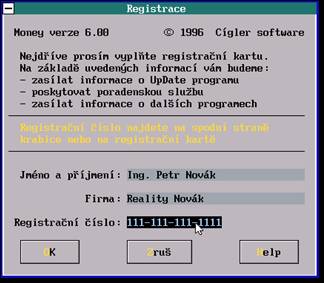
V kartě je mozné se pohybovat pomocí kláves (sipek) pro ovládání kurzoru.
Instalační program Vám před psaním jména firmy změnil význam některých kláves tak, ze odpovídají rozlození na klávesnici psacího stroje. Pokud Vám toto rozlození kláves nevyhovuje, je mozné je změnit pomocí těchto kombinací kláves:
Shift/F3 standardní klávesnice počítače
Shift/F5 česká QWERTZ klávesnice
Instalaci programu můzete přerusit
stiskem klávesy Esc. Klávesou F1
můzete kdykoliv vyvolat nápovědu k instalačnímu programu.
Instalace pokračuje po stisku klávesy OK
nabídkou karty instalační informace: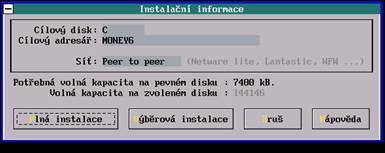
V horní části karty zadáváte disk, ve kterém máte vlozenu instalační disketu (program ve větsině případů sám nabízí ten disk, ve kterém opravdu je instalační disketa) a disk, na který pozadujete instalaci programu. Pokud pracujete v počítačové síti, program sám označuje síťové disky slovem "síť". Dále můzete specifikovat název adresáře, do kterého pozadujete instalaci. Pokud na disku existuje adresář s programem Money5, instalační program instaluje upgrade automaticky do stejného adresáře. V opačném případě nabízí adresář MONEY6. Pokud jméno adresáře budete měnit, dodrzujte konvenci pro zadávání adresářů systému MS-DOS. V opačném případě program ohlásí chybu a bude vyzadovat opakované zadání jména adresáře.
Pod adresářem je nabízen výběr lokální sítě, kterou provozujete. Tato volba je přístupná pouze u síťových verzí programu, u nesíťových verzí je nepřístupná a nastavena na "Zádná síť". Pokud máte zakoupenu síťovou verzi můzete pomocí mezerníku vybírat z nabídky sítí typu Peer to Peer (Netware Lite, Personal Novell, Novell DOS, Lantastic, Windows for Workgroups aj.) nebo Client-Server (Novell Netware 3.11 a vyssí). Podrobnosti naleznete v odstavci "Instalace síťové verze".
Ve spodní části karty máte moznost
výběru způsobu instalace. Pokud zvolíte Plná instalace, program se vás jiz na nic dalsího nebude ptát a
nainstaluje z instalačních disket vse. Zvolíte-li Výběrovou instalaci , budete mít
jestě moznost výběru, co vse pozadujete instalovat: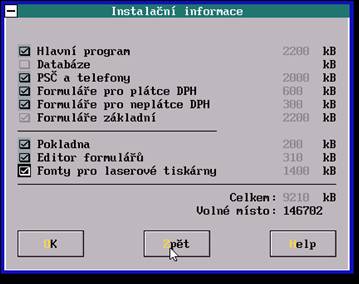
Hlavní program - provede instalaci programu, kontextové nápovědy, podpory národního prostředí a dalsích souborů, nezbytných pro správný běh programu.
Databáze - na instalačních disketách programu je řada předvyplněných databází - např. seznam bankovních ústavů, konstantních symbolů, typů příjmů a výdajů pro účetnictví, členění daně z přidané hodnoty a dalsí. Pokud volbu nastavíte, při instalaci se nahrají tyto seznamy. Doporučujeme tyto databáze instalovat vzdy s výjimkou případu, kdy provádíte Update nebo Upgrade programu. Samozřejmě lze v těchto databázích provést kdykoliv dodatečné změny. Implicitně se databáze instalují.
PSČ a telefonní předvolby - instalační diskety obsahují seznam postovních směrovacích čísel a telefonních předvoleb. Vzhledem k rozsahu těchto databází (cca. 1MB) dává program moznost volby, zda je pozadujete instalovat. Implicitně se databáze instalují.
Formuláře pro plátce DPH - soubor tiskových sestav (formulářů) pro plátce daně z přidané hodnoty.
Formuláře pro neplátce DPH - dtto, pro neplátce daně z přidané hodnoty - není v nich nikde uvedena při tisku daň z přidané hodnoty.
Formuláře základní - formuláře společné pro obě skupiny uzivatelů, instalují se vzdy.
Fonty pro laserové tiskárny - pokud budete tisknout na laserové tiskárně která nemá zabudovanou čestinu, je nutné instalovat download, tj. české písma pro laserové tiskárny. Základní download se instaluje vzdy, tato volba slouzí pro instalaci rozsířených ovladačů a sad písma, dodávaných za příplatek .
Pokladna - pokladní nadstavba programu Money. Je dodávána za příplatek, proto je implicitně nastaveno neinstalovat.
Editor formulářů - nadstavba programu Money, která umozňuje individuální úpravy stávajících a tvorbu nových tiskových sestav. Je dodávána za příplatek, proto je implicitně nastaveno neinstalovat.
Změna nastavení se provádí např. opakovaným stiskem klávesy <mezerník>, zvolená volba je vyznačena v obdélníčku zaskrtnutím:
Vedle těchto voleb ukazuje instalační karta velikost vsech instalovaných souborů po jejich instalaci na pevný disk.
Instalaci můzete v tomto okamziku přerusit stiskem klávesy Esc. Výběr pozadované instalace ukončíte stiskem tlačítka OK. Po stisku tlačítka proběhne instalace vybraných částí.
Program si v průběhu instalace kontroluje velikost místa na pevném disku Vaseho počítače. Pokud Vám program oznámí zprávu "Nedostatek místa na pevném disku" , je nutné instalaci přerusit a smazáním nepotřebných souborů zvětsit velikost volného prostoru na pevném disku.
V závěru instalace program zobrazí aktuální informace o posledních změnách programu, o případných opravách tohoto manuálu a dalsí informace, které se nedostaly do této příručky. Tyto informace jsou kdykoliv vyvolatelné přímo z programu Money pomocí funkce Nápověda/Dodatky k manuálu.
Upgrade, doplnění a změny Vasí instalace
Instalační program Vám můze rovněz poslouzit k doplnění Vasí instalace - např. při dokoupení Editoru formulářů či dalsích externích modulů. Pokud nalezne instalační program jiz nainstalovanou kopii verze 5, probíhá instalace stejně jako při první instalaci. Vsechny karty vsak máte jiz vyplněné (Jméno a sériové číslo, adresář ...). Stačí tedy vybrat Výběrovou instalaci a označit kterou část pozadujete nainstalovat.
Příklad:
Dosud jste ve firmě pouzívali pouze mozaikové tiskárny. Nyní jste si zakoupili laserovou tiskárnu a sadu rozsířených fontů a potřebujete provést instalaci downloadu pro laserové tiskárny.
Spusťte instalační program. Program Vám nabídne jiz předvyplněnou kartu se jménem a registračním číslem. Tu potvrďte stiskem tlačítka <OK>. V instalační kartě si označíte, ze pozadujete pouze instalaci downloadu pro laserové tiskárny a následným stiskem klávesy <OK> jej nainstalujete.
Obdobným způsobem se provádí např. i legislativní update.
Pozor! Pokud provádíte doplnění Vasí instalace (Update, Aktualizace a pod.), nikdy si nenastavte volbu "Databáze". Pokud si ji totiz nastavíte, program přepíse Vase data základními daty z instalačních disket a Vám nezbývá nez obnovit data Vasí firmy ze zálozních disket.
V průběhu převodu dat ze starsí verze do nové je prováděna kontrola konzistence dat a jejich správnosti v kazdé převáděné účetní agendě. O případných chybách Vás program informuje v průběhu převodu dat na obrazovce. Převod dat ( s výjimkou upgrade z verze 4) si provádí přímo program Money - dojde k němu tedy az po spustění vlastního programu.
Před provedením upgrade doporučujeme vytvořit zálozní disketu vsech souborů. Doporučujeme si na upgrade udělat trochu času - vzhledem k přeindexování vsech databází můze zejména při větsí agendě a pomalejsím počítači trvat upgrade značně dlouho. Dalsí mozností, pokud máte více paměti, je vyuzít pro převod dat RAM-disk.
Během převodu dat se samozřejmě převádí i účetní pohyby a seznam členění pro daň z přidané hodnoty. Tyto seznamy podléhají případným změnám legislativy a tím, ze je pouze převedete, ponecháváte staré členění. Doporučujeme tedy po převodu kontrolu, zda odpovídají legislativě.
Instalace síťové verze
Instalace síťové verze programu je zcela shodná s instalací verze lokální, máte vsak při instalaci moznost zvolit typ sítě, který na Vasich počítačích provozujete. K tomu slouzí volba Typ sítě v horní části karty. Druh sítě můzete vybírat buď klávesou mezerník, nebo současným stiskem kláves Ctrl/Enter, po kterém je zobrazena nabídka jednotlivých sítí. Program je plně odzkousen na sítích Novell od verze 3.11 (architektura Client-Server), ze sítí typu Peer To Peer pak můzete pouzít Netware Lite, Personal Novell, Novell DOS 7, Lantastic a Windows for Workgroups. U sítí Personal Netware si dejte pozor na verzi VLM ovladačů - ve starsích verzích jsou chyby a dochází proto k nekorektní práci s programem. Podrobnosti Vám poskytne Vás dodavatel sítě.
Výběr sítě se provádí buď pomocí kláves pro ovládání kurzoru, nebo opakovaným stiskem klávesy <mezerník>, vybranou síť potvrdíte stiskem klávesy ENTER.
Nejčastějsím problémem při instalaci a provozu Money v prostředí počítačové sítě bývá buď nekorektní hardware (pouzíváte levnějsí typy síťových karet, např. typu 4Dimension, N2000 a pod.), nebo kolize s ovladačem horní paměti (EMM386, QEMM, DOSMAX a dalsí) - některé síťové karty si vyhrazují určitou oblast horní paměti a tu je nutné při pouzití softwarového ovladače horní paměti vyhradit (excludovat). Jakýkoliv problém při instalaci Money do počítačové sítě konzultujte buď u svého dodavatele počítačové sítě, nebo u výrobce programu - nesnazte se jej řesit sami.
Pokud pouzíváte síť typu Peer To Peer a máte problémy s rychlostí programu (např. kdyz jste předtím pouzívali lokální verzi programu) zkontrolujte si, co právě děláte na serveru - např. kopírování disket na serveru výrazně zpomalí práci na jednotlivých stanicích. Je vsak třeba počítat s tím, ze téměř ve vsech případech je provoz programů na jednoduché síti typu Peer to Peer výrazně pomalejsí nez provoz na lokálním počítači či "dospělé" síti typu Client-Server.
Pro správnou funkci programu v počítačové síti je nutné si definovat přístupová práva a zvlástě u rozsáhlejsí sítě či sítě dislokované do více místností zabezpečit, aby se jednotliví pracovníci skutečně přihlasovali do programu pod svým jménem. V síti budete určitě vyuzívat více tiskáren, povedete současně více agend a pokud si nenastavíte přístupová práva, budete si při současné práci měnit nastavení. např. jeden z uzivatelů si nastaví tisk dobírkových faktur a nez je stačí pustit na tiskárnu, jiný uzivatel z jiné stanice mu je změní na proforma faktury. Pak se domluví a jdou úplně zbytečně volat na HotLine svého prodejce programu.
Upozornění pro majitele sítě Personal Netware - starsí instalace této sítě vykazují chyby při pouzití starých verzí VLM ovladačů a k jejímu odstranění stačí pouze nahradit ovladače novějsí verzí. Chyba se projevuje například při tiscích na sdílenou tiskárnu občasným "ztuhnutím" sítě. Ovladače jsou k dispozici např. na Internetu (www.novel.com), v případě problémů vzdy kontaktujte Vaseho dodavatele výpočetní techniky.
Money 6 pracuje v síti výrazně rychleji, pouzijete-li ovladače NETX nez při pouzití ovladačů VLM. Vysvětlení těchto pojmů je mimo rozsah této publikace, podrobnosti zádejte po svém dodavateli síťového prostředí.
Instalaci počítačové sítě a síťové verze doporučujeme vzdy svěřit odborné firmě. Jedná se totiz o dosti slozit problematiku a investované peníze se Vám velmi rychle vrátí v rychlosti a bezproblémovém provozu. Pokud není k zastizení Vás dodavatel výpočetní techniky, kontaktujte prosím nasí technickou podporu (HotLine), poradí Vám kontakt na nase neblizsí obchodní zastoupení.
Instalace upgrade z verze 4
Instalační program umozňuje rovněz Upgrade z verze 4.xx. Pokud nalezne na Vasem disku Money verze 4, nabídne Vám moznost převodu dat do nové verze programu. Nalezne-li více kopií programu verze 4, nabídne jejich výběr. Po skončení instalace nové verze 5 bude instalační program postupně převádět data z jednotlivých účetních agend vybrané kopie staré verze 4.
Legislativní update
V případě takových změn legislativy, na které není mozné reagovat prostou změnou nastavení konstant v programu, je rozesílána aktualizovaná verze programu. Instalace legislativního update je obdobná nové instalaci. Vlozte do mechaniky aktualizační disketu (disk označený č. 1 v případě větsího počtu disket), nastavte ji jako aktivní a spusťte program Aktualizuj:
Aktualizuj
Ihned poté se spustí instalační program aktualizace, který provede vsechny změny, související s aktualizací programu. Pokud je aktualizace dodána na více disketách, sám Vás vyzve k jejich výměně.
Instalace pokladního hardware
Program MONEY "umí" spolupracovat s pokladním systémem, který sestává z penězní zásuvky, pokladních displejů, karty interface do počítače (která ovládá penězní zásuvku a numerický displej) a CCD scanneru čárového kódu. Samozřejmě můzete k počítači připojit pouze některé z výse uvedených komponent. Ve spojení s nadstavbou Money Pokladna dostáváte plnohodnotný pokladní systém.
Instalaci pokladní karty je lepsí svěřit odborníkovi. Pokud si na to troufnete sami, je postup následující:
vlozte do počítače disketu, která byla dodaná spolu s kartou interface, a spusťte z ní program PORTTEST příkazem:
PORTTEST
program si otestuje Vás počítač a
na obrazovku nakreslí schéma, jak nastavit přepínače na kartě: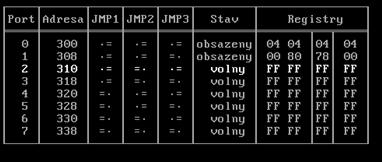
nastavte přepínače (označeny JMP1 az JMP3) na kartě podle vyobrazení programu PORTTEST
otevřete počítač, zasuňte kartu interface do jakékoliv volné pozice na mainboardu, zkontrolujte a uzavřete počítač. Vzhledem k tomu, ze kazdý počítač se rozebírá jinak, nemůzeme na tomto místě popsat postup jeho otevření.
umístěte pokladní zásuvku a displej tak, aby kabely od nich bylo mozné připojit k počítači. Připojte konektory od pokladního displeje a penězní zásuvky
pusťte program Money. Pomocí volby Sluzby/ Konfigurace/ Nastavení hardware nastavte port pokladní karty na hodnotu, kterou ukazuje testovací program PortTest
vyzkousejte funkci obou periferií. Zásuvka se otevírá kdekoliv stiskem ALT/Z, resp. F12, pokladní displej se rozsvítí v okamziku prodeje. Pokud vyuzíváte přístupových práv nezapomeňte, ze pokladní zásuvka se otevírá pouze tehdy, pokud si v přístupových právech nastavíte, ze máte oprávnění k otevření penězní zásuvky.
Karta interface slouzí k připojení penězní zásuvky a/nebo numerického displeje. Alfanumerické displeje se připojují na sériový port počítače.
K počítači samozřejmě nemusíte připojovat současně displej i zásuvku. Je mozné kteroukoliv z těchto periferií připojit samostatně. Výhodné je pouzití takovéhoto pokladního systému v počítačové síti, např. ve větsí prodejně či skladu.
CCD nebo laserový scanner čárového kódu je mozné podle typu připojit buď na sériový port počítače, nebo do vstupu pro klávesnici pomocí redukce. Program podporuje oba typy scannerů, výhodnějsí je vsak scanner připojený na sériový port.
Po instalaci pokladního hardware je nutné spustit program Money a v konfigurační nabídce v kartě Nastavení hardware nastavit typ a způsob připojení pokladního hardware. Kartu naleznete v nabídce Sluzby/Konfigurace/Nastavení hardware.
Pomocí pokladního hardware v kombinaci s
pokladními počítači můzete ve své prodejně instalovat
např. takovéto počítačové pokladny: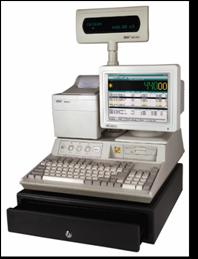
Instalace v prostředí Windows 3.1 / 3.11
Program Money je sice napsán jako aplikace operačního systému MS-DOS, je vsak mozné jej pouzívat i jako DOSovskou aplikaci pro MS-Windows. Program je mozné pouzívat jako celoobrazovkovou aplikaci nebo tzv. "do okna". Je vsak potřeba si uvědomit, ze systém Windows je značně méně stabilní nez operační systém DOS. Při kazdém násilném přerusení práce Windows můze dojít k poskození datových souborů. Pokud tedy vkládáte velké mnozství dat, doporučujeme práci pod MS-DOS. Práce po Windows je přínosem teprve tehdy, kdyz nezbytně potřebujete pro svoji práci více současně spustěných programů. Dalsí nevýhodou práce pod Windows je méně volné operační paměti pro Money a celkové zpomalení práce asi o 20 az 50%.
Nejvýhodnějsí způsob instalace je nejprve provést instalaci Money. Ihned poté je mozné Money spoustět pomocí FileManageru MS Windows.
Pokud nechcete spoustět Money zdlouhavě pomocí File Manageru Windows, je nutné si program zařadit do nabídky Program Manageru . Při instalaci se Vám do systémového adresáře programu Money okopírovaly tři soubory, určené pro práci s Windows - MONEY.ICO, MONEY256.ICO a MONEY.FON. První dva jsou ikony pro Program Manager (MONEY256.ICO je určen pro prostředí s alespoň 256 barvami), MONEY.FON jsou určeny k nahrazení standardních systémových fontů Windows - Money pouzívá vlastní fonty a ikony. Zařazení ikon do Program Manageru, popř. vytvoření vlastní grupy naleznete ve své příručce MS-Windows (stejně jako pojmů, pouzitých v tomto odstavci). Slozitějsím krokem je instalace fontů, při které musíte opravit systémový soubor MS-Windows, který se jmenuje SYSTEM.INI. Postup je následující:
otevřete soubor SYS.INI libovolným souborovým editorem
nalezněte řádku s příkazem WOAFONT a parametr nahraďte jménem fontů pro program Money:
WOAFONT=MONEY.FON
spusťte MS-Windows a následně Money do okna
v nabídce fontů (ikona v levém horním rohu, volba Písmo) si vyberte tu velikost znaků, která nejlépe vyhovuje Vasemu rozlisení. Pro provoz programu Money jsou upraveny velikosti 7x12 (vhodné pro rozlisení do 800x600) a 10x18 (vhodné pro vyssí rozlisení). Ostatní fonty 8x8 nejsou upraveny - jiné DOSovské aplikace by pak mohly být nečitelné.
Při pouzívání Money pod Windows je nutné zrusit implicitní nastavení kódové stránky CP852 Latin2 pro aplikace DOSu. Windows Vám totiz při prvním spustění doplní do systémových souborů AUTOEXEC.BAT a CONFIG.SYS příkazy, které po novém zapnutí počítače nastaví tuto kódovou stránku. Money pouzívá vlastní ovladače pro práci s národní diakritikou. Z grupy Spustit při startu vyřaďte program Rozsíření o CP852 a pokud jiz máte systémové soubory aktualizované, zruste v nich tato rozsíření. Jinak se tyto ovladače "poperou" a výsledkem bude nesprávné zadávání znaků s českou diakritikou. Tyto úpravy doporučujeme vzdy provádět ve spolupráci s Vasím odborníkem na výpočetní techniku, popř. konzultovat s nasimi pracovníky na Hotline.
Pokud vlastníte nesíťovou verzi programu a budete ji ve Windows poustět do okna, vyvarujte se spustění více kopií Money současně. Nesíťové Money si nekontroluje současný přístup více kopií programu k jedné databázi a při pokusu o takové čtení či zápis dat v jednom databázovém souboru můze dojít zcela zbytečně k poskození dat či jejich ztrátě. Naopak, síťovou verzi můzete klidně spustit současně vícekrát a tak pracovat na více místech v programu současně.
Pokud proběhla instalace programu Money
pod Windows v pořádku, výsledek by měl vypadat zhruba takto: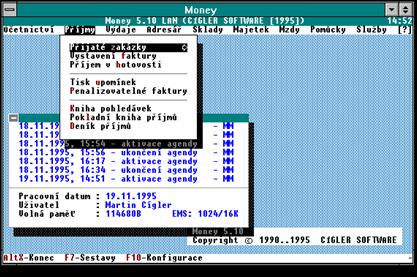
Instalace v prostředí Windows95
Money je mozné bez jakýchkoliv problémů provozovat i pod operačním systémem Windows95. Tento systém je výrazně stabilnějsí nez Windows 3.1 a 3.11 a není zde takové nebezpečí poskození datových souborů.
Instalace pod Windows95 je naprosto shodná s
instalací pod starsí verze Windows a postupujte proto podle výse uvedeného
odstavce. Opět se tedy jedná o zařazení ikony programu do pozadované
slozky a o vyřazení kódové stránky CP852 ze systémových souborů
CONFIG.SYS a AUTOEXEC.BAT. Pokud budete Money spoustět do okna, je nutné
zaměnit fonty pro dosovské aplikace za soubor MONEY.FON. Výsledek je
obdobný, jako u Windows 3.1/3.11: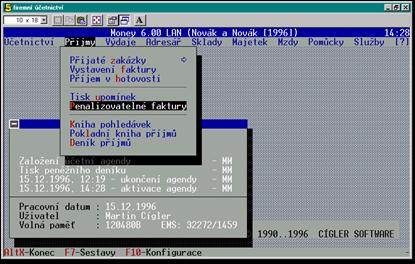
Pod Windows95 odpadají problémy s rychlostí
- Money zde bězí stejně rychle jako pod DOSem. Navíc odpadají i
problémy s nedostatkem paměti - pokud je tom mozné, systém vzdy
přiřadí aplikaci celou konvenční paměť i
pozadované mnozství paměti EMS. Je vsak nutné vzdy ukončovat Money
korektně pomocí kombinace kláves <Alt/X> a ne pomocí ikony
křízek v pravém horním rohu, jinak hrozí poskození datových
souborů. Pokud chcete volat externí programy (např. Hru Money či
Editor formulářů) přímo z prostředí programu,
doporučujeme v nastavení vyřadit klíčovou kombinaci pro
Windows95 <Alt/Esc> (viz. obr.):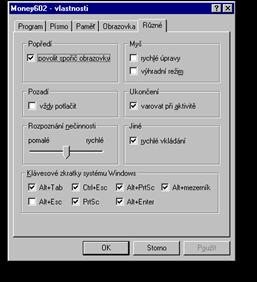
Windows95 je sice mozné provozovat i na počítači se 4MB operační paměti. Je ale potřeba si uvědomit, ze se jedná o minimální konfiguraci. Pokud budete chtít pod tímto operačním systémem skutečně pracovat a ne pouze neustále čekat a poslouchat "vrčení" Vaseho pevného disku, měli byste mít instalováno alespoň 16 MB operační paměti.
Nezapomeňte na registraci své kopie programu Money. Legálním uzivatelem licence programu Money se stáváte az po odeslání registrační karty na adresu firmy Cígler Software. Navíc, pokud jste program nezakoupili přímo u výrobce, připravujete se o veskeré výhody registrovaného uzivatele - moznost vyuzití HotLine, zasílání zpravodaje Money News a dalsí.
Doporučujeme - zasílejte registrační kartu programu Money jako doporučenou zásilku.
R e g i s t r u j t e s v é M o n e y j e s t ě d n e s !
Volbě síťového software věnujte patřičnou pozornost. Jste-li firma, která pouzívá Money na více počítačích, budete určitě preferovat předevsím rychlost práce. Pokud zvolíte síť typu Peer to Peer (Např. Personal Netware či Windows95), je nutné si uvědomit, ze pokud budete na serveru sítě bězně pracovat, budete výrazně brzdit ostatní účastníky sítě (Vás počítač bude v situaci, kdy jedete autem=pracujete na počítači a současně telefonujete=komunikujete s ostatními stanicemi sítě). Tento typ sítí je tedy vhodný pro mesí firmy, prakticky do 3 az 5 stanic. Pro rozsáhlejsí firmy je vzdy lepsí zvolit "dospělou" síť typu Client-Server (Novell 3.11 a vyssí, Windows NT) i za cenu vyssích finančních nároků. Určitým kompromisem můze rovněz být pouzití sítě Peer to Peer s tím, ze na serveru budete pracovat pouze vyjímečně. Velký vliv na rychlost má i správná instalace sítě a různých ovladačů. Proto je návrh a realizaci sítě vzdy vhodné svěřit odborné firmě, která má s instalacemi sítí velké zkusenosti - vlozené investice se Vám rychle vrátí na bezproblémovém provozu.
Program si testuje nastavení počtu současně otevíraných souborů (FILES) a pokud je nizsí nez 50, zvýsí ji na tuto hodnotu (upraví parametr FILES v systémovém souboru CONFIG.SYS).
Samozřejmě i na tiskárnách s vestavěnou podporou národní diakritiky (např. tiskárny HP řady 4, 5) můzete tisknout přes download - často dosáhnete i lepsích výsledků. Tyto tiskárny totiz písí siroké písmo přes dva řádky a proto u některých formulářů dochází k nezádoucímu zkreslení výsledné sestavy.
Doporučujeme neinstalovat Money do Program Manageru přímo, ale pomocí programu PIFEDITOR, který je součástí Windows. Postup popíseme pouze stručně, podrobnosti naleznete opět v příručce k MS-Windows. Navíc se jedná o poměrně slozitou problematiku. Spusťte program PIFEDITOR a pomocí něj vytvořte soubor MONEY.PIF. Při vytváření PIF-souboru můzete rozhodnout, zda budete poustět Money do okna či jako celoobrazovkovou aplikaci. Dalsím důlezitým parametrem je práce na pozadí. Pokud ji povolíte, můze Money pracovat i kdyz se (např. při přípravě tiskové sestavy) přepnete do jiné aplikace. Po vytvoření PIF-souboru zařaďte tento soubor pomocí volby Nový do vhodné skupiny (slozky).

|