ALTE DOCUMENTE
|
||||||||||
Výdaje
Nabídka
Výdaje slouzí k veskeré práci, související s vasimi výdaji - od vystavení
objednávky, přes příjem zbozí a faktury az po vystavení příkazu
k úhradě. Nabídka rovněz umozňuje tisk potřebných
knih - Knihy pohledávek, Výdajové pokladní knihy a Deníku výdajů.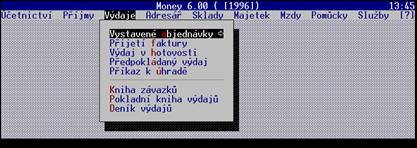
Vystavení objednávky
Nabídka Vystavené objednávky slouzí ke vsemu co souvisí s evidencí vystavených objednávek - od jejich zapsání az po případné rusení - a je naprosto analogická nabídce Příjmy/Přijaté objedn 818w226i ávky. Stejně jako v příjmech umozňuje program "přetahovat" vystavené objednávky do přijímaných faktur.
Zařazení nové objednávky
K zařazení nové objednávky/zakázky
slouzí volba Nová objednávka. Po
jejím potvrzení ukáze program kartu, která je svým vzhledem, ale i
způsobem ovládání podobná kartě
účetního dokladu.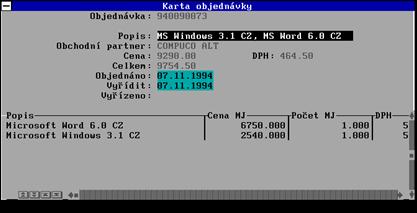
Vzhledem k tomu, ze práce je naprosto shodná
s přijatými objednávkami, popisme si alespoň jednu novou věc,
kterou jsme u přijatých objednávek záměrně vynechali - budete ji
totiz spíse nez při příjmu pouzívat při vystavování objednávek.
A sice ze při vyplňování polozek je mozné nejen vybírat ze skladových
karet, ale i přímo zadávat karty nové_.
Stiskněte klávesu <F5> (tím vyvoláte sklad), zvolte pozadovanou
skupinu a stiskněte <F3>-Nová. Program Vám nabídne novou skladovou
kartu, a po jejím vyplnění a ulození s ní můzete pracovat jako
s kteroukoliv jinou skladovou kartou. Obdobně stiskem <F4>
můzete jiz existující skladové karty opravovat.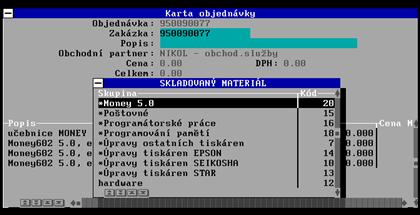
Objednávku ulozíte stiskem klávesy <F2>. Pokud obsahuje polozky ze skladu, je aktualizována hodnota Objednáno v jednotlivých skladových kartách. Máte tak kdykoliv přehled o celkovém mnozství zbozí, které máte objednáno. Po vyřízení objednávky je opět hodnota Objednáno aktualizována - dodané mnozství je z ní odečteno a přičteno ke skladovanému počtu měrných jednotek.
Aktualizace objednávek
Pokud dojde ke změně v objednávce před jejím vyřízením, je mozné zadané objednávky aktualizovat pomocí volby Aktualizace. Po potvrzení volby nabídne program kartu filtru, ve které můzete omezit mnozinu objednávek, které pozadujete opravit. Následným stiskem klávesy <Enter> zobrazí program seznam objednávek, které vyhověly podmínkám nastaveným ve filtru. Vyberte si kurzorem pozadovanou objednávku a jestě jednou stiskněte klávesu <Enter>. Na obrazovce máte Kartu objednávky. Dalsí postup je zcela shodný se zařazením nové objednávky.
Kniha přijatých objednávek
Kniha přijatých objednávek slouzí k rychlému přehledu o přijatých objednávkách. Po stisku volby "Kniha objednávek" zobrazí program kartu filtru objednávek, ve kterém můzete omezit mnozinu objednávek, které pozadujete v přehledu vytisknout (např. budete pozadovat pouze objednávky doslé od jedné firmy). Následným stiskem klávesy <F2> sestavu vytisknete.
Přijetí faktury
Volba Přijetí
faktury slouzí k zápisu přijatých faktur. Po potvrzení volby zobrazí
program kartu přijaté faktury.
Práce s touto kartou je zcela shodná s popisem např. práce s
účetním dokladem (volba Účetnictví/Zařazení
účetního dokladu). Popíseme ji tedy pouze stručně.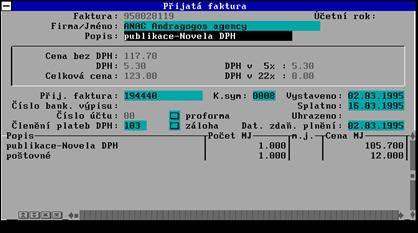
V horní části - hlavičce dokladu - máte k dispozici vsechny údaje, potřebné pro správné zařazení přijaté faktury. Ve spodní části je pak seznam nakupovaných polozek. Opět v něm můzete vyuzívat sklad a objednávky.
Zařazovanou fakturu ulozíte stiskem klávesy <F2>. Editaci je mozné kdykoliv přerusit stiskem klávesy <Esc>.
Úprava celkové ceny přijatého dokladu
Firmy, které Vám zasílají účetní doklady fakturují v řadě různých účetních programů, které různým způsobem zaokrouhlí počítané částky. Při přijetí dokladu můze tedy dojít k tomu, ze ačkoliv vyplníte stejně vsechny polozky dokladu jako na přijaté faktuře, po stisku klávesy <Esc> zjistíte, ze výsledná cena je jiná. Důvodů můze být několik, např:
na dokladu vychází DPH na setiny Kč a doklad je proto zaokrouhlen. Money při vkládání výdajových dokladů záměrně nezaokrouhluje a vyzaduje vzhledem k rozdílným způsobům pouzití funkce Zaokrouhlení (viz níze)
Přijatý doklad má (z jakéhokoliv důvodu) chybně vyjádřenou daň
Money řesí tyto případy pomocí
funkce Zaokrouhlení. Vyvoláte ji stiskem kláves <Alt/F8> v okamziku, kdy
jiz máte vypočtenu částku z jednotlivých polozek dokladu. Program
zobrazí následující Kartu zaokrouhlení: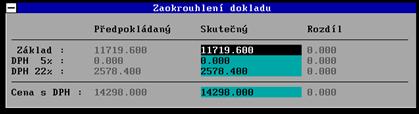
V levém sloupci program udává vypočtené ceny. Do pravého sloupce napiste ceny z cenové a daňové rekapitulace přijatého dokladu a stiskněte klávesu <F2>. Funkce automaticky doplní do dokladu zaokrouhlovací polozky. Výsledné ceny jsou pak shodné s vlozenými cenami z přijatého dokladu.
Archív přijatých faktur
Pomocí volby Zařazení faktury můzete editovat, opravovat, popř. znovu vytisknout staré faktury. Archív je přístupný po stisku klávesy <F8>. Práce s ním je shodná s prací s archívem účetních dokladů.
Výdaj v hotovosti
Volba Výdaj
v hotovosti je naprosto analogická volbě Přijetí faktury.
Vzhledem k tomu, ze se jedná o platbu v hotovosti, nepozaduje po Vás vlození
data vystavení. Hlavním rozdílem je, ze účtujete v pokladně, tedy
v jiné číselné řadě.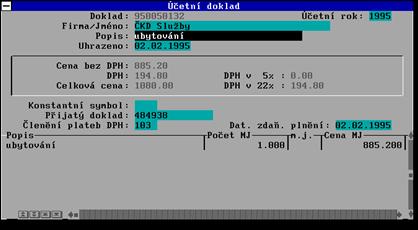
Archív hotovostních výdajů
Pomocí volby Výdaj v hotovosti můzete editovat a opravovat i staré výdajové doklady. Archív je přístupný po stisku klávesy <F8>.
Předpokládaný výdaj
Tato volba slouzí k zařazení
dokladů placených přes účet, ke kterým nemáte fakturu_. Typickým představitelem jsou
např. poplatky za vedení účtu, odvody do fondů a pod. Ovládání
volby je shodné s předchozími, opět máte po stisku <F8> k
dispozici archív.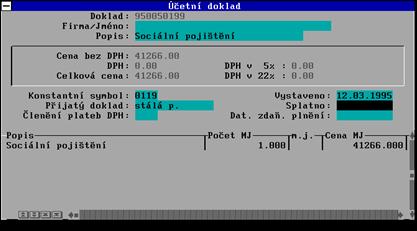
Příkaz k úhradě
Tato volba slouzí k tisku jednoduchých a hromadných příkazů k úhradě. Po jejím potvrzení nabídne program seznam neuhrazených dokladů. V prvním sloupci seznamu uvádí datum, kdy byl k dokladu vytistěn příkaz k úhradě - pokud zde datum není znamená to, ze příkaz jestě vytistěn nebyl.
Doklady, které pozadujete vytisknout na
příkaz k úhradě označte klávesou <Ins>. Stiskem klávesy
<F5> vyvoláte filtr, pomocí kterého můzete mnozinu vypisovaných
dokladů omezit. Pokud vytisknete příkaz k úhradě omylem (a
program Vám doplní datum, kdy má banka závazek uhradit), je mozné tento
příznak stiskem klávesy <F8> zrusit.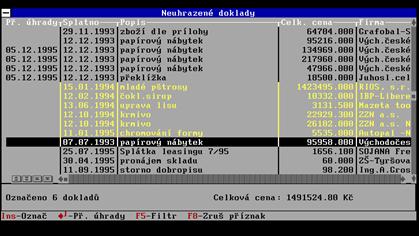
Pokud máte označené doklady, které
pozadujete na příkaz k úhradě vytisknout, stiskněte klávesu
<Enter>. Program sestaví příkaz k úhradě na obrazovku a nechá
Vám jej zkontrolovat, resp. doplnit.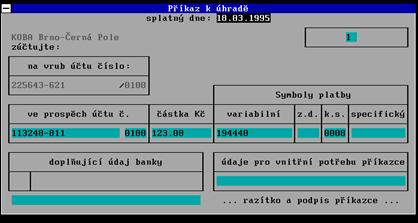
Pokud jste označili doklad jeden,
nabízí jednoduchý příkaz k
úhradě, v opačném případě hromadný. Maximální počet polozek na jednom příkazu je
omezen na dvacet. Pokud mají vsechny úhrady na jednom hromadném příkazu
stejný konstantní symbol, je tento uveden v horním řádku, v opačném
případě je symbol tistěn na řádku u dokladu. Stiskem
klávesy <F9> můzete měnit účet, ze kterého bude provedena
platba (program Vám nabídne Vás seznam účtů). Stiskem klávesy
<F3> můzete měnit konstantní symbol, stiskem <F4> pak
název banky.
Stiskem klávesy <F2> provedete tisk příkazu k úhradě a současně nastavení příznaku (data kdy bude doklad bankou uhrazen). Pokud stisknete <Esc>, vrátíte se zpět do seznamu dokladů bez jakékoliv akce.
Kniha závazků
Kniha
závazků je obdobně jako kniha pohledávek
jednou ze základních účetních knih. Po potvrzení volby nabídne program
Money velmi obsáhlé moznosti filtrace - zvlástě při více dokladech
Vám jistě přijdou vhod. Při vyplňování filtru lze vyuzít
<F4>-výběr čísla účtů, <F6>-výběr adresy
a <F7>-členění DPH, popř. můzete pomocí klávesy
<F8> obsah filtru vymazat (a tak tisknout knihu pohledávek pro vsechny
faktury). Filtr je stejný pro vsechny výdajové knihy - Knihu závazků,
Pokladní knihu výdajů a Deník výdajů: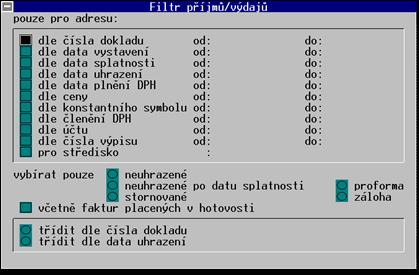
Po stisku klávesy <F2> program vytiskne pozadovanou sestavu_, klávesou <Esc> je mozné tisk knihy závazků kdykoliv přerusit.
Pokladní kniha výdajů
Pokladní kniha výdajů slouzí k evidenci vsech hotovostních pohybů - výdajů. Práce s ní je totozná s knihou závazků - po potvrzení volby klávesou <Enter> zobrazí program stejný filtr jako v knize závazků a po jeho ulození stiskem <F2> vytiskne program Money pozadovanou sestavu.
Do pokladní knihy výdajů tiskne program vsechny doklady uhrazené v hotovosti, tedy včetně hotově uhrazených faktur.
Deník výdajů
Deník výdajů v sobě slučuje obě předchozí sestavy a slouzí spíse pro Vás přehled a kontrolu. Pomocí něj můzete např. s výhodou sledovat, kolik dokladů a za kolik jste zaplatili za určité období, v jaké hodnotě jsou neuhrazené přijaté faktury a pod. Práce s ním je shodná s Knihou závazků.
Jediné, co nemůzete ve skladu vytvořit, je nová skladová skupina. Můzete tedy pouze přidávat skladové karty do jiz existujících skladových skupin. Podrobnost o práci se skladovými kartami naleznete v kapitole Sklad.

|