|
Объемный свет в 3DS MAX |
|
Этот простой прим&# 10110u2011k 1077;р поможет вам освоить использование объемного света (Volume Light) в 3D Studio Max.
"Поехали!"
Создаем Box с размерами 100х100 х50. Назовем его "Black". Для удобства работы поместим Pivot Point в центр Бокса и расположим его в центре мировых координат.
Клонируем "Black" с использованием SHIFT и инструмента Select and Uniform

Scale  и
называем его
"Clone".
и
называем его
"Clone".
То есть клонированный Box должен оказаться строго внутри объекта "Black". Убедитесь в этом, посмотрев на сцену со всех видов! Это очень важно.
Выделяем объект "Black" и прим&# 10110u2011k 1077;няем к нему инструмент Boolean. Жмем на кнопку Pick operand B и указываем на объект Clone. У нас получился объект "Black" с прямоугольной полостью внутри.
В виде Front создаем текст "MAX" размером 40.
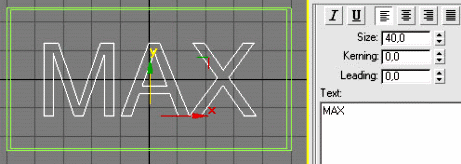
Переименуем текст в "MAX", прим&# 10110u2011k 1077;ним к нему модификатор Extrude и выставим значение Amount 10. Разместим "MAX" перед объектом "Black".
Переходим в вид Top. Конируем "MAX" по оси Y и размещаем клон (MAX01) по центру лицевой стороны "Black".
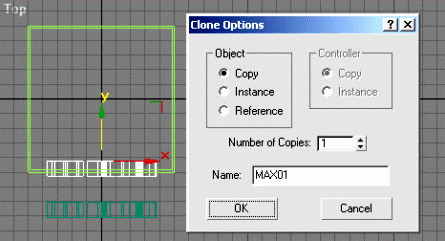
Выделяем "Black" и вырезаем (Boolean) из него "MAX01". Размещаем "MAX" в получившейся дырке.
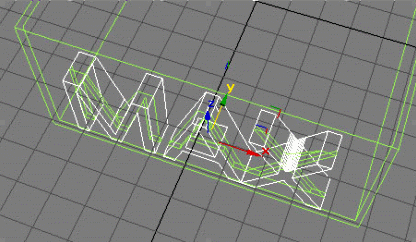
Создаем источник света (Omni) внутри "Black" около его тыльной стороны. Назовем его "Omni-VL1". И еще одну лампочку для надписи "MAX" впереди сцены всей и назовем ее "Omni-MAX".
Теперь займемся материалами. Нажимаем на клавиатуре кнопку "М", выделяем первый шарик, обзываем его "Black". Жмем на кнопку "Standard" и в Material/Map Browser'е в разделе New выбираем материал "Matte/Shadow".
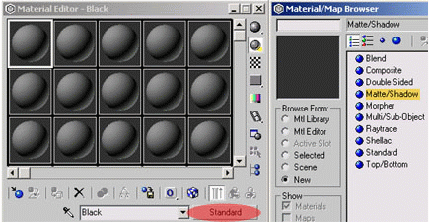
Далее убираем флажок с параметра Opaque Alpha, ставим флажок в параметре Apply Atmosphere и выбираем At ОbjectDepth. Больше ничего не трогаем. Прим&# 10110u2011k 1077;няем этот материал к "Black".
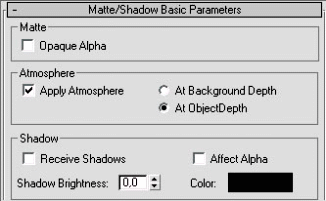
Теперь наш объект "Black" будет прозрачен в альфа канале. Это свойство очень полезно если в дальнейшем вам захочется использовать в качестве фона картинку или живое видео.
Ну а к надписи "MAX" прим&# 10110u2011k 1077;ним материал по вкусу.
Ну вот, сцену мы построили. Теперь перейдем непосредственно к настройке объемного света. Выделяем "Omni-VL1" и заруливаем в его настройки (Command Panel -> Modify). В свитке General Parameters ставим флажок в Cast Shadows (отбрасывание тени). Кстати, способ построения тени должен быть обязательно Shadow Map, а не Ray Traced Shadows. Иначе ничего не получится! По умолчанию стоит первый способ. Нажимаем кнопку Exclude и исключаем объект "MAX". Цвет лампочки я изменил на сиреневый.
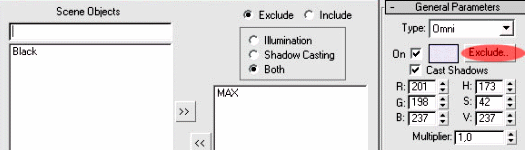
Далее заходим в свиток Attenuation Parameters, ставим флажки на Use и Show в разделе Far Attenuation и выставляем значения, как показано на рисунке.
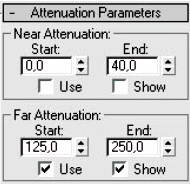
Переходим в окно Invironment. Она находится во вкладке Rendering (10-я по счету от File). В свитке Atmosphere жмем кнопку Add и выбираем Volume Light.
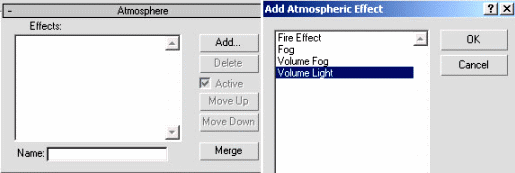
В списке Effects выбираем наш эффект, свитке Volume Light Parameters жмем кнопку Pick Light и указываем "Omni-VL1". В разделе Volume в нашем случае интересны два параметра. Это Density (плотность объемного света) определяет плотность пучка объемного света и раздельчик Filter Shadows, где устанавливается качество прорисовки объемного света (от этого показателя сильно зависит скорость просчета картинки). Сами поэксперим&# 10110u2011k 1077;нтируйте потом со значениями этих показателей. В данной сцене я использовал Density 10, а в разделе Filter Shadows снял флажок с Auto и поставил значение 150.
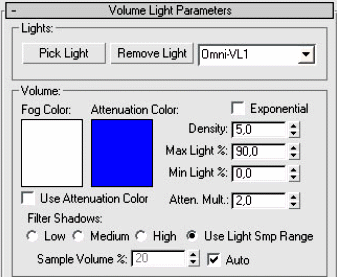
Теперь можно и просчитать картинку. Жмем F9 и идем пить чай, т.к. данный эффект довольно долго считается. Время чаепития зависит, от значения показателя Sample Volume %, изображенного на рисунке чуть выше.

Расскажу, пожалуй, еще одну фишку. Кстати, она есть готовой сцене. Переходим в вид Front и рисуем три Бокса, как показано на рисунке, так чтобы они закрывали каждый свою букву. И назовем их в соответствии с закрываемой ими буквами - "М", "А" и "Х".
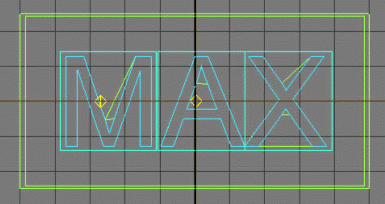
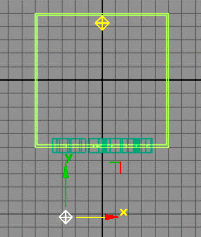
В виде Top подвигаем наши плашки в плотную к внутренней стороне лицевой части объекта "Black". Дважды клонируем "Omni-VL1". У нас полилось три источника объемного света, для каждой буквы по одному. Расставляем их как показано на рисунке и называем "Omni-VL-M", "Omni-VL-A" и "Omni-VL-X" соответственно.
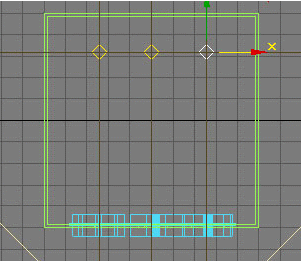
Для каждой лампочки исключаем свою плашку (если забыли как это делается см. выше). Переходим в окно Environment и в списке Effects создаем еще два Volume Light, называем их в соответствии с названиями лампочек. Присваиваем каждому эффекту свою лампочку. Если не понятно - загружайте готовую сцену и все поймете, не маленькие ведь уже :)!
Жмем F9 и идем обедать. Реально в три раза дольше считать будет! Если плашки еще и анимировать можно получить весьма симпатичные вещи.
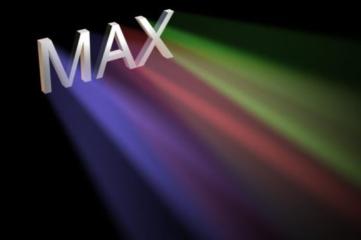
А вот еще один прим&# 10110u2011k 1077;рчик:
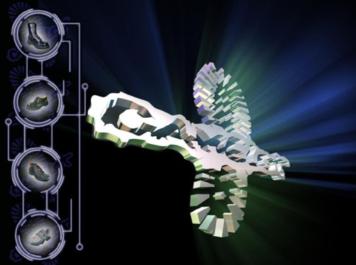
Ну вот в общем и вся петрушка. Хотя этот способ довольно прим&# 10110u2011k 1080;тивен, но тем не менее действует он на 5 баллов. Я, наприм&# 10110u2011k 1077;р, использовал его в рекламных роликах для Nivea SUN и VISION International Group. Смотрелось неплохо.

|