MagiCAD Learning Guide
MagiCAD Heating & Piping and Ventilation
Version 2003.3
Program version: 2003.3 Manual's date: 14-February-2003
MagiCAD® Copyright © 1998-2003 Progman Oy. All rights reserved.
MagiCAD is a registered trademark of Progman Oy. AutoCAD is a registered trademark of Autodesk Inc. Windows is a registered trademark of Microsoft Corporation. All other product names are trademarks of their respective holders.
Contents
Ââåäåíèå
Êîðîòêî î MagiCADe
Ïðîåêò-demo
Íà÷àëî è îïòèìèçàöèÿ
Çàïóñê MagiCAD
Îïòèìèçàöèÿ
Óñòàíîâêà ïóòè øàáëîíà
Êóðñîðíûé êðåñò
Íàñòðîéêà ïðàâîé êíîïêè ìûøêè
Íà÷àëî ðàáîòû ñ MagiCAD
Îïöèè AutoCAD
Ñîçäàíèå íîâîãî ïðîåêòà
Ïðèêðåïëåíèå àðõèòåêòóðíîãî ÷åðòåæà
Áëîêèðîâàíèå àðõèòåêòóðíîãî ÷åðòåæà
Ñîçäàíèå íîâîãî ñëîÿ
Áëîêèðîâêà âíåøíåé ññûëêè
Êàòàëîãè ïðîåêòà
Ñîçäàíèå
ïðîåêòà 
Ðåäàêòèðîâàíèå ñïèñêà ýòàæåé
Ñîçäàíèå è ðåäàêòèðîâàíèå ñèñòåì (ñåòåé)
Ñîçäàíèå ñèñòåì
Ðåäàêòèðîâàíèå ñèñòåì
Âûáîð îáîðóäîâàíèÿ â áàçó äàííûõ ïðîåêòà
Ïðèìåð
Áàçû äàííûõ èçîëÿöèé, òðóáî-/âîçäóõî ïðîâîäîâ
Áàçà
äàííûõ òèïîâ èçîëÿöèé 
Âîçäóõîâîäû
Òðóáîïðîâîäû
Òðóáî-/âîçäóõîïðîâîäû

Ñåðèè âîçäóõîâîäîâ
Ñåðèè òðóáîïðîâîäîâ
×åð÷åíèå âîçäóõîâîäîâ
Óñòàíîâêà
äèôóçîðîâ è âåíòèëåé 
Óñòàíîâêà óñòðîéñòâ
Âûáîð äèôôóçîðà/âåíòèëÿ
Ïîëîæåíèå äèôôóçîðà/âåíòèëÿ â ïðîñòðàíñòâå
Óñòàíîâêà äèôôóçîðà íà îòêðûòûé êîíåö âîçäóõîâîäà
×åð÷åíèå
âîçäóõîâîäîâ 
Îêíî-äèàëîã ÷åð÷åíèÿ âîçäóõîâîäîâ
Íà÷àëî ÷åð÷åíèÿ
Âûñîòà âîçäóõîâîäà
Êîïèðîâàíèå
ó÷àñòêà ñåòè 
Ïðîêëàäêà õîäà ÷åð÷åíèÿ
Èçìåíåíèå âûñîòû
Äðóãèå ïðè¸ìû ÷åð÷åíèÿ
Âèðòóàëüíûå
ïðèòîêè 
Î âèðòóàëüíûõ ïðèòîêàõ
Ðàçíîâèäíîñòè âèðòóàëüíûõ ïðèòîêîâ
Óñòàíîâêà êîìïîíåíòîâ âîçäóõîâîäà
Äèíàìè÷åñêèå
òåêñòû 
Ñîçäàíèå äèíàìè÷åñêèõ òåêñòîâ
Ôîðìàòû äèíàìè÷åñêèõ òåêñòîâ è èõ ÷åð÷åíèå
Êîïèðîâàíèå ýòàæåé è ñîåäèíåíèå âèðòóàëüíûõ ïðèòîêîâ
Êîïèðîâàíèå ýòàæåé
Ñîåäèíåíèå
âèðòóàëüíûõ ïðèòîêîâ 
Ñîåäèíåíèå âîçäóõîâîäîâ
Ïåðåõîä âîçäóõîâîäîâ â âåíòêàìåðó
Óïðàæíåíèå "Âèðòóàëüíûå ïðèòîêè 2"
Ñïåöèôèêàöèè

Ðàñ÷¸òû
ñåòåé 
Ñîçäàíèå
è ðåäàêòèðîâàíèå êðèòåðèåâ ðàñ÷¸òîâ 
Ñîçäàíèå êðèòåðèåâ ðàñ÷¸òîâ
Ðàñ÷¸òû
ðàçìåðîâ 
Ñóììèðîâàíèå
ðàñõîäîâ
Áàëàíñèðîâêà

Ïðîâåðêà ñâîéñòâ âîçäóõîâîäîâ
Ïðîâåðêà
è ðàñïå÷àòêà ðàñ÷¸òîâ ïîòåðü äàâëåíèÿ 
Ïðîâåðêà
è ðàñïå÷àòêà ðàñ÷¸òîâ øóìîâ 
Âûâîä
óðîâíåé øóìà íà äèôôóçîðàõ â ÷åðòåæå 
MagiCAD MagiCADe D ñèñòåìû òðóáîïðîâîäîâ è âîçäóõîâîäîâ. È ÷òî âàæíî, ðåçóëüòàò äîñòèãàåòñÿ "îáû÷íûìè" ñðåäñòâàìè ÷åð÷åíèÿ. Ðàñ÷¸òû ïðîãðàììû òî÷íû, ïîòîìó ÷òî îíè ïðîèçâîäÿòñÿ íà "íàñòîÿùåé" ìîäåëè ñèñòåìû.
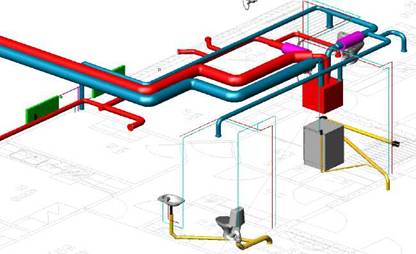
MagiCAD MagiCADa
demo
demo MagiCADe Help Tutorial project
floor dwg MagiCAD
Ñîäåðæàíèå ÷åðòåæà-ïðèìåðà
 âåðõíåì îêíå: òî æå â "çàïîëíåíîì" âèäå 3D
Óïðàæíåíèÿ
MagiCADo
Bill of Materials 
Ø Select all
Ø Òåêóùèé ÷åðòåæ (Current drawing)
Âñå ñèñòåìû (All Systems)
Ø Ïåðå÷åíü ìàòåðèàëîâ (Bill of Materials)
system balancing
ïèêòîãðàììà:  ).
Âûáåðèòå:
).
Âûáåðèòå:
Ø Âîçäóõîâîäû (Ductworks)
Ø System all drawing
Ø Ñèñòåìà - Ïðèòîê 1 (System - Supply 1)
Ø Ïîêàçàòü êðèòè÷åñêèé ïóòü (Show the most significant flow route)
Êðèòè÷åñêèé ïóòü ïîêàçàí çåëåíîé îñåâîé ëèíèåé (äèôôóçîð óæå îáâåäåí îáëàñòüþ "èçìåíåíèÿ ïðîåêòà").
(Sound Calculation of All
Flow Routes; ïèêòîãðàììà  ).
).
äèôôóçîðà ïî ñåòè (Sound
Calculation of Flow Route; ïèêòîãðàììà  .
.
D orbit AutoCADa 
D
MagiCAD
AutoCADa
MagiCAD MagiCAD HPV
MagiCADa Startup AutoCAD
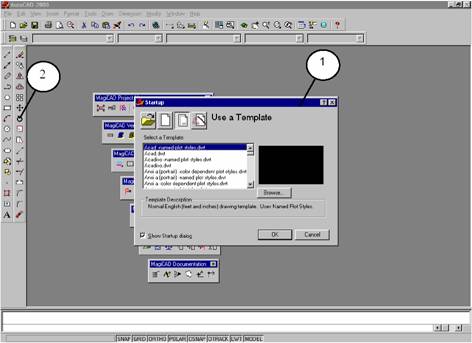
MagiCAD Startup
Startup Today-''ñåãîäíÿøíèé" èëè îòìåíèòü âîîáùå ïîÿâëåíèå ýòîãî îêíà. Ýòî äåëàåòñÿ â ìåíþ: Toots/Options/System/Startup.
Ðàññìîòðèì íåñêîëüêî îïòèìèçàöèé, îáëåã÷àþùèõ ðàáîòó ñ ïðîãðàììîé. Îïòèìèçàöèè, êîòîðûå ïîäëåæàò ðåäàêòèðîâàíèþ, ñëåäóþùèå: ðàñïîëîæåíèå ïèêòîãðàìì íà ðàáî÷åì ñòîëå, ðàçìåð ëó÷åé "êóðñîðíîãî êðåñòà", ïóòü ê øàáëîíó è ðàáîòà ïðàâîé êíîïêè ìûøêè.
Startup Cancel MagiCADa AutoCADe
AutoCADa
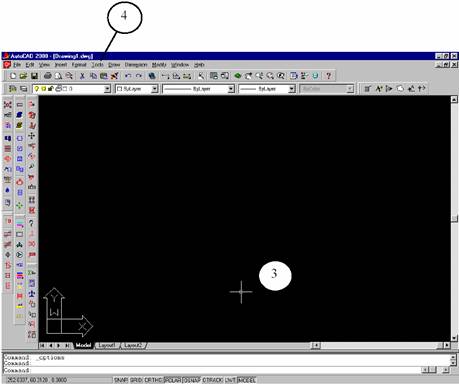
MagiCADa è "êóðñîðíûé êðåñò"
MagiCADa toolbar MagiCADa
Ïèêòîãðàììû ÷åð÷åíèÿ 2-õ è 3-õ òðóáíûõ ñèñòåì ñîäåðæàò ñâîéñòâà "flyout" ïàäàþùèõ ìåíþ. Îíè îòêðûâàþòñÿ ïðè íàæàòèè è óäåðæèâàíèè ëåâîé êíîïêîé ìûøêè ñîîòâåòñòâóþùåé ïèêòîãðàììû. Íàáîðû ïèêòîðàìì ìîæíî ðåäàêòèðîâàòü òàê æå êàê è ïèêòîãðàììû AutoCADa
MagiCADa; óñòàíîâèì ðàçìåð "êóðñîðíîãî êðåñòà"; îïòèìèçèðóåì ðàáîòó ïðàâîé êíîïêè ìûøêè.
template
Tools AutoCAD Options Îòêðîåòñÿ ñëåäóþùåå îêíî: Options -äèàëîã (îêíî 3).
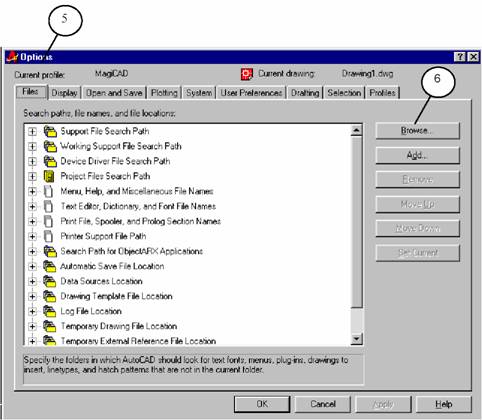
Options
Opshions
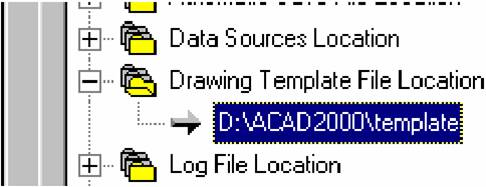
Drawing Template File Location ( : D:\ACAD2000\Template).
Browse Template MagiCADa
Îêíî 4.
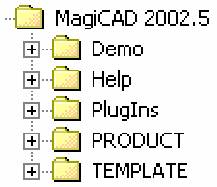
Îêíî 5. Øàáëîí MagiCADa
Íàæìèòå ÎÊ. MagiCADa
Display Options
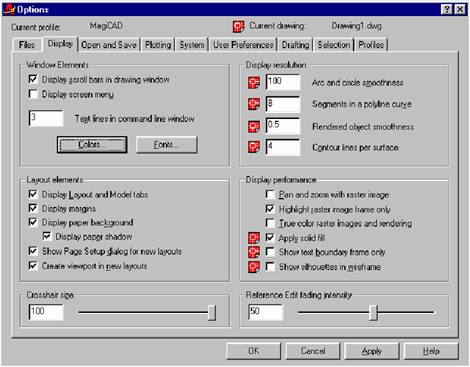
Options Display
Crosshair size (îêíî 6) ìîæåòå óñòàíîâèòü äëèíó ëó÷åé "êóðñîðíîãî êðåñòà". Çàìå÷åíî, ÷òî ñàìûì óäîáíûì ÿâëÿåòñÿ äëèíà íà ýêðàí ìîíèòîðà, ïðè ÷èñëå 100.
Colors
Âûáåðèòå â Options- äèàëîãå User Preferences -ñòðàíèöó (Îêíî 7).
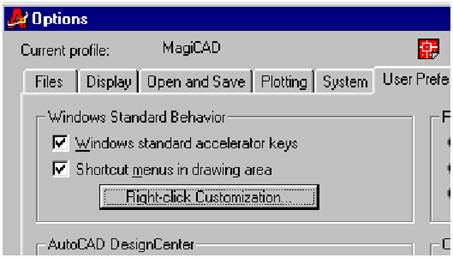
Îêíî 7. Options-äèàëîã; User Preferences-ñòðàíèöà
Right click Customization Ïðè íàæàòèè Right click Customization -êíîïêè îòêðîåòñÿ îêíî (îêíî 8).
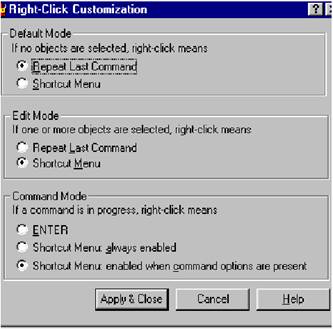
Default Mode Repeat Last Command Edit Mode Command Mode Apply & Close
Options
AutoCAD File New MagiCADa "template", êîòîðûå âû
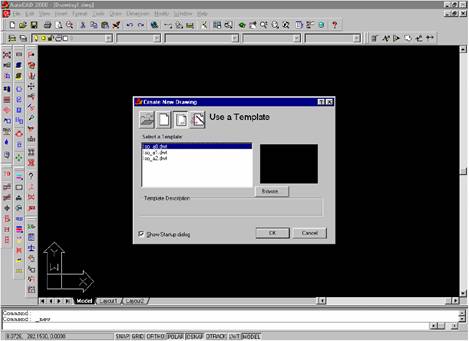
Iso A dwt
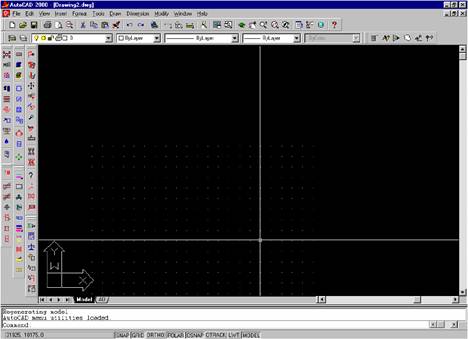
AutoCADa
MagiCADe AutoCADa
AutoCAD ORTHO F ORTHO ORTHO F
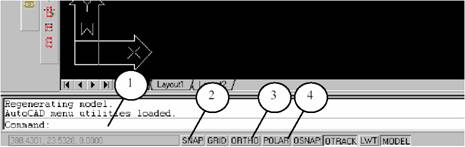
AutoCADa
AutoCADa
Åñëè â ýòîì ó÷åáíèêå ðåêîìåíäóåòñÿ ÷òî-òî íàïèñàòü â "êîìàíäíóþ ñòðîêó AutoCADa", ýòî çíà÷èò, ÷òî íàäî ïèñàòü ñþäà.
SNAP F
X è Ó. Íàïðèìåð, ïðè óñòàíîâêå ðàäèàòîðîâ âäîëü ñòåíû èëè ñàíèòàðíûõ ïðèáîðîâ, ïðè ÷åð÷åíèè òðóáîïðîâîäîâ ëåãêî ñîáëþäàòü çàäàííîå, êðàòíîå øàãó, ðàññòîÿíèå ìåæäó îñÿìè òðóá è ò.ä. Òî åñòü ÷åð÷åíèå ñèìâîëîâ ïðîèñõîäèò "÷åðåç øàã". Âåëè÷èíà øàãà ðåäàêòèðóåòñÿ ñâîáîäíî ïî æåëàíèþ ïîëüçîâàòåëÿ.
ORTHO F
X
POLAR F
POLAR POLAR Settings Tools -> Drafting Settings
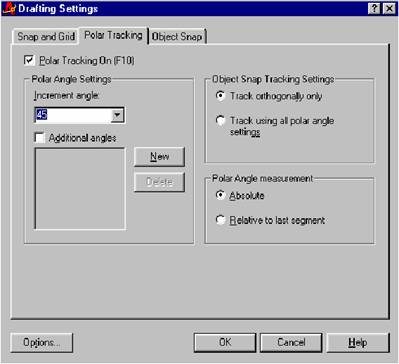
Polar
Polar Angle Settings Polar Tracking UCS UserCoordinateSystem
MagiCAD
Ïåðâûì äåéñòâèåì âíåñåì â íàø íîâûé, ïóñòîé ÷åðòåæ àðõèòåêòóðíûé ïëàí. Àðõèòåêòóðíûé ïëàí áóäåì âíîñèòü "âíåøíåé ññûëêîé" (õîòÿ ìîæíî è áëîêîì). Èç ìåíþ AutoCADa Insert External Reference (Çäåñü: ÷åðòåæ À1 èç êàòàëîãà D:\Projects\MagiCAD Learning Guide\A-pics). Îòêðîåòñÿ äèàëîã, ïîêàçàííûé â îêíå 13. Íàæìèòå ÎÊ.
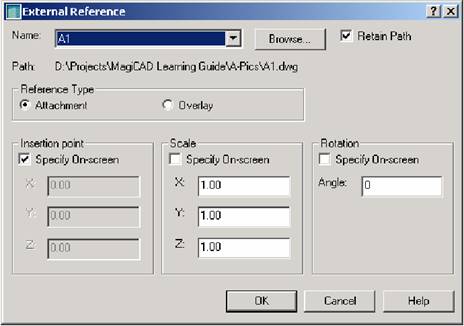
Xref
World AutoCADa
layer ERASE MOVE
xrefl
Layers AutoCAD

Layers
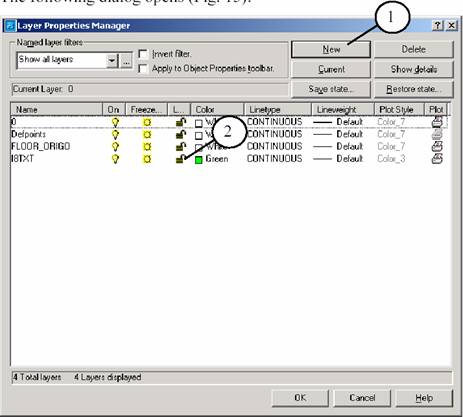
New xrefl). Çàáëîêèðóéòå ñëîé êëèêíóâ êóðñîðîì ìûøêè íà "çàìîê" (îêíî 15, êðóæîê 2). Íàæìèòå O
Ïîñëå ñîçäàíèÿ çàáëîêèðîâàííîãî ñëîÿ, âûáåðèòå àðõèòåêòóðíûé ÷åðòåæ êëèêíóâ ïåðåêðåñòüåì êóðñîðà íà êàêîì-íèáóäü åãî ýëåìåíòå => òèïû ëèíèé ÷åðòåæà ïîìåíÿþòñÿ íà ïðåðûâèñòóþ. Ïîñëå ýòîãî êëèêíèòå íà ïèêòîãðàììó AutoCADa Properties Ctrl
Properties (Îêíî 16), â âåðõíåì ðÿäó äîëæíî áûòü íàïèñàíî "External Reference". Âûáåðèòå ìûøêîé ðÿä Layer (êðóæîê 1), è çàòåì â ïîÿâèâøåìñÿ "ïàäàþùåì" ñïèñêå òîëüêî ÷òî ñîçäàííûé ñëîé. Çàêðîéòå äèàëîã. Àðõèòåêòóðíûé ÷åðòåæ âåðíåò ñâîè ïåðâîíà÷àëüíûå òèïû ëèíèé ïîñëå íàæàòèÿ êëàâèøè ESC
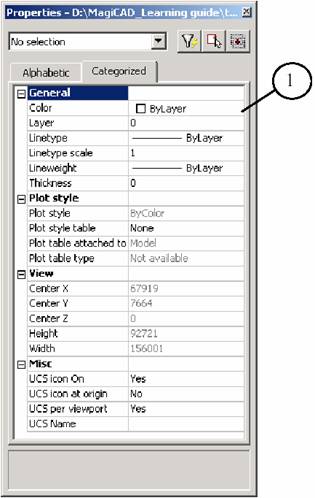
Îêíî 16. Áëîêèðîâêà âíåøíåé ññûëêè
File Save As
Ôàéëû ïðîåêòà (3 ôàéëà, îòâå÷àþùèõ çà "óìíóþ" äåÿòåëüíîñòü ïðîãðàììû) ñëåäóåò ðàñïîëàãàòü â òîì æå êàòàëîãå, ÷òî è ôàéëû-÷åðòåæè .dwg èëè â áîëåå íèçêèõ êàòàëîãàõ âïëîòü äî êîðíåâîãî, íî â ëþáîì ñëó÷àå, íà ïðÿìîì ïóòè îò âåðõíåãî êàòàëîãà äî êîðíåâîãî. Íàïðèìåð, "óìíûå" ôàéëû ìîæíî ðàçìåñòèòü â êàòàëîãå C Proekts Proekt Proekt_1 ìîãóò íàõîäèòüñÿ åùå"'.ïîäêàòàëîãè, íàïðèìåð, "voda", "teplo", "vozduh", â êîòîðûõ ñîîòâåòñòâåííî ìîãóò íàõîäèòüñÿ ôàéëû .dwg ñîîòâåòñòâóþùèõ ðàçäåëîâ ïðîåêòèðîâàíèÿ. Íî áëàãîäàðÿ òîìó ÷òî "óìíûå" ôàéëû íàõîäÿòñÿ â îáùåì, áîëåå íèçêîì êàòàëîãå, âñå ðàçäåëû ïðîåêòèðîâàíèÿ ìîæíî âûïîëíÿòü ïîä ýòèìè îáùèìè "óìíûìè" ôàéëàìè ïðîåêòà. Òîãäà äëÿ âñåõ ðàçäåëîâ ïðîåêòèðîâàíèÿ îáùèì áóäåò, íàïðèìåð, ñïèñîê ýòàæåé (îá ýòîì ïîçæå).
Vent1.dwg C:\Projects\MagiCAD Learning Guide\Vent.
Project
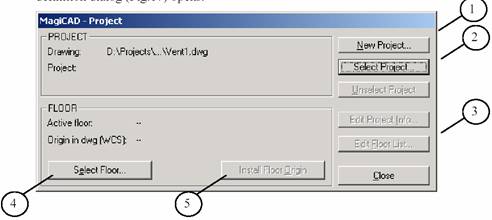
New project
Çäåñü ïðîãðàììà ñîçäàñò òðè "óìíûõ" ôàéëà ïðîåêòà. Ïðè íàæàòèè New project
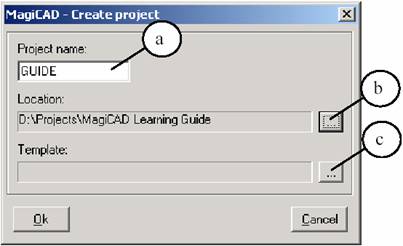
GUIDE Location îïðåäåëÿåòñÿ, â êàêîé êàòàëîã "óìíûå" ôàéëû ðàçìåñòÿòñÿ. Êàòàëîã ìîæíî ïîìåíÿòü íàæàâ íà êíîïêó (êðóæîê b D Projects MagiCAD Learning Guide
proje t templale MagiCAD TEMPLATE Common Common b epj
êîìïîíåíòîâ, íàïðèìåð, ñåðèè âîçäóõîâîäîâ. Ìîæíî ñîçäàòü íåñêîëüêî øàáëîíîâ äëÿ èñïîëüçîâàíèÿ â îäíîðîäíûõ ïðîåêòàõ.  êà÷åñòâå øàáëîíà ìîæíî èñïîëüçîâàòü ïðîåêòíûé ôàáëîí ðàíåå ñäåëàííîãî ïðîåêòà, åñëè îí áëèæå âñåãî ïîäõîäèò ê òåêóùåìó ïðîåêòó.
Select project
Çäåñü âûáèðàåòñÿ óæå ñóùåñòâóþùèé ïðîåêò. Òî åñòü, åñëè âû äîáàâëÿåòå ôàéë-ýòàæ ê óæå ñóùåñòâóþùèì, òî îí "ïðèêðåïëÿåòñÿ" ê ïðîåêòó èìåííî çäåñü. Â îêíå îòêðîåòñÿ ïóòü ê "óìíûì" ôàéëàì ïðîåêòà. Âûáèðàéòå êàòàëîã, ãäå íàõîäÿòñÿ ýòè ôàéëû è íàæìèòå ÎÊ.
Edit floor list
MagiCADe dwg
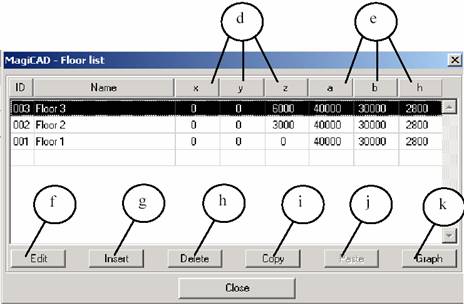
d k
d z origo origo) ðåêîìåíäóåòñÿ ðàñïîëàãàòü â "ïðîâåðåííûå òî÷êè", êîòîðûå íà âñåõ ýòàæàõ òî÷íî íàõîäèëèñü áû äðóã íàä äðóãîì. Íàïðèìåð, ïåðåñå÷åíèå êðàéíèõ ñòðîèòåëüíûõ ìîäóëåé (ñàìîãî íèæíåãî ñ ñàìûì ëåâûì) èëè íàðóæíûé ëåâûé íèæíèé óãîë çäàíèÿ. Z Z
e b h h
f Edit
g Insert
h Delete -çäåñü óäàëÿþòñÿ "ëèøíèå" ýòàæè. Êëèêíèòå ñíà÷àëà ìûøêîé íà óäàëÿåìûé ýòàæ, åãî ðÿä çàòåìíèòñÿ, è ïîñëå ýòîãî êíîïêó Delete
i Paste
j Paste ID
k Graph
Select floor
Çäåñü ýòàæè èç ñïèñêà "çàêðåïëÿþòñÿ" çà ñâîèìè .dwg demo floor
Install floor origin
origo origo
zoom window origo AutoCADa AutoCADa "ORTHO-âêëþ÷åíî" (F
Close
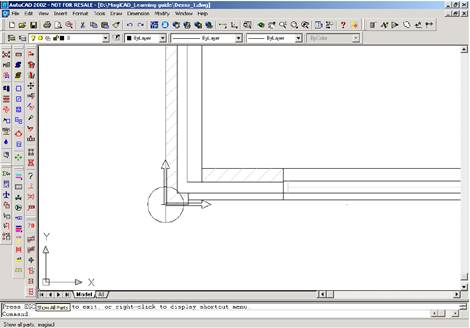
origo
floor floor
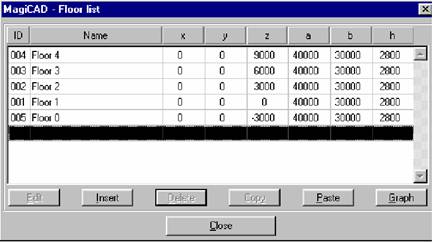
Îêíî 21. Îòðåäàêòèðîâàííûé ñïèñîê ýòàæåé
MagiCADe Supply
MagiCADa Systems  Systems
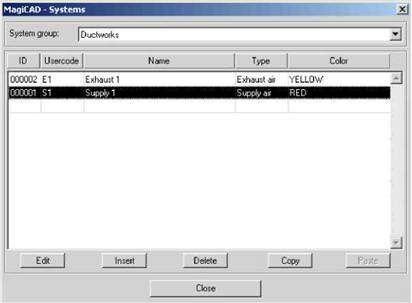
Ductwork Edit
Supply
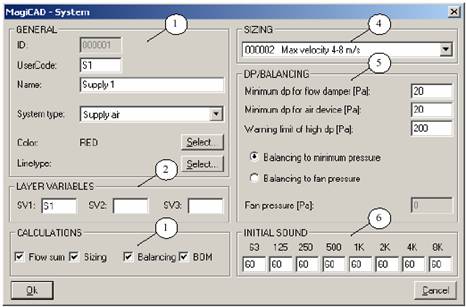
Supply I
General
ID êîä, êîòîðûé MagiCAD
User Code êîä ñèñòåìû, êîòîðûé çàäà¸ò ïîëüçîâàòåëü; åãî ìîæíî èñïîëüçîâàòü â äèíàìè÷åñêîì òåêñòå (íàïð. Ï1)
Name íàçâàíèå ñèñòåìû, èñïîëüçóåìîå â äàëüíåéøåì ïðîãðàììîé è ïîëüçîâàòåëåì (íàïð, ìîæíî íàïèñàòü "Ïðèòîê 1")
System type òèï ñèñòåìû; Supply air Exhaust air
Color Öâåò, êîòîðûì ñèñòåìà ÷åðòèòñÿ, ìîæíî ìåíÿòü ÷åðåç êíîïêó Select
Linetype Òèï ëèíèè, êîòîðîé ñèñòåìà ÷åðòèòñÿ, åñëè ïîëüçîâàòåëü íå õî÷åò èñïîëüçîâàòü ôóíêöèþ èçìåíåíèÿ òèïà ëèíèè â çàâèñèìîñòè îò âûñîòû âîçäóõîâîäà ê îòìåòêå ïîëà, çàäàâàåìóþ (ôóíêöèþ) â ìåíþ Layers, Colors, Linetypes -(By system).
Layer variables
SV SV SV X SV X
Calculations
Sizing
Ø Flow sum (ñóììèðîâàíèå ðàñõîäîâ)
Ø Sizing (ïîäáîð ðàçìåðîâ)
Ø Balancing (áàëàíñèðîâêà)
Ø BOM (Bill of Materials = ñïåöèôèêàöèè).
Sizing
DP/Balancing
Minimum dp for flow damper [Pa]:
Minimum dp for devices [Pa]:
Warning limit of high dp [Pa]:
Balancing to minimum pressure
Balancing to fan pressure
Fan pressure Pa
Initial Sound
System Group
Lowest service pressure
Temperatures
Ø RHKP G INO Flakt Ventilation
Ø Äèôôóçîð ïðèòîêà CRL+MB A-0 (Lindab)
Ø Äèôôóçîð ïðèòîêà EKE+RAS-1 (Bevent_Rasch)
Ø Äóøåâîé ñìåñèòåëü Linea 1649 (Oras)
Ø Óìûâàëüíèê Linea 1600 (Oras)
Select products for the project 
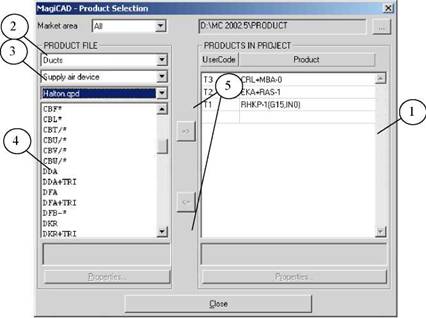
Products in project
2) Market area and product directory
Âûáåðèòå îáëàñòü ìàðêåòèíãà.
Product File
Bevent Rasch b qpd MagiCADa PRODUCT
EKE RAS
Insulation Series
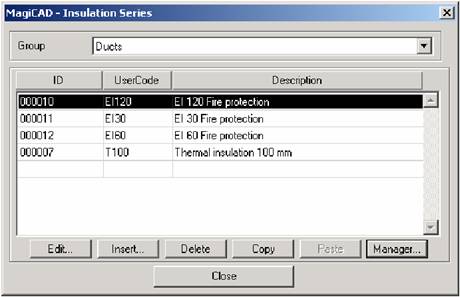
Manager Source project Project File Manager
Edit
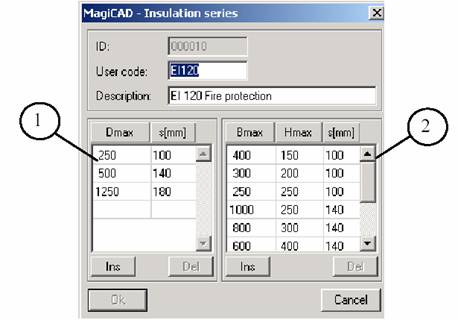
Òèï èçîëÿöèè äëÿ êðóãëûõ âîçäóõîâîäîâ
Æ Dmax S mm Æ Æ mm
Òèï èçîëÿöèè äëÿ ïðÿìîóãîëüíûõ âîçäóõîâîäîâ
m m S mm òîëùèíà èçîëÿöèè.
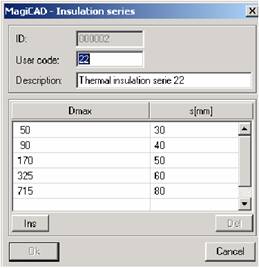
Dmax S mm
MagiCAD
Duct and Pipe series
Edit Ins
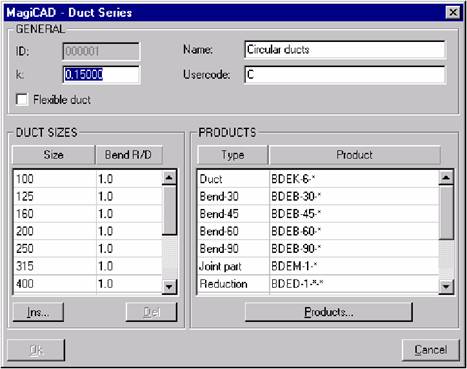
Duct sizes Ins x
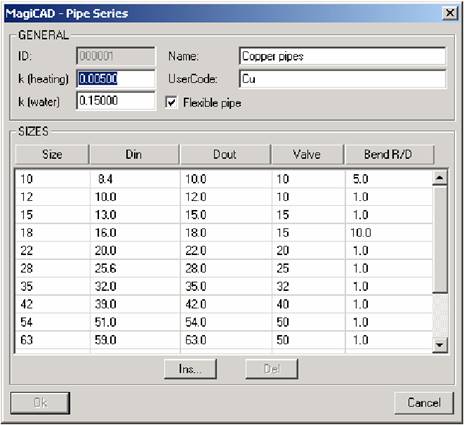
Sizes Ins
Flexible pipe Bend R D
Sewers

 -
âîçäóõîâîäû
-
âîçäóõîâîäû
 -
äèôôóçîðû ïðèòî÷íîãî âîçäóõà
-
äèôôóçîðû ïðèòî÷íîãî âîçäóõà
 - âåíòèëè/ðåø¸òêè
âûòÿæíîãî âîçäóõà
- âåíòèëè/ðåø¸òêè
âûòÿæíîãî âîçäóõà

 -
ðåãóëèðóþùèå êëàïàíû
-
ðåãóëèðóþùèå êëàïàíû
 -
øóìîãëóøèòåëè
-
øóìîãëóøèòåëè
 -
äðóãèå êîìïîíåíòû
-
äðóãèå êîìïîíåíòû
 -
ðàñïðåäåëèòåëüíûé áîêñ
-
ðàñïðåäåëèòåëüíûé áîêñ
 -
ðåâèçèÿ
-
ðåâèçèÿ
 -
îáîçíà÷åíèå íàïðàâëåíèÿ ïîòîêà âîçäóõà
-
îáîçíà÷åíèå íàïðàâëåíèÿ ïîòîêà âîçäóõà
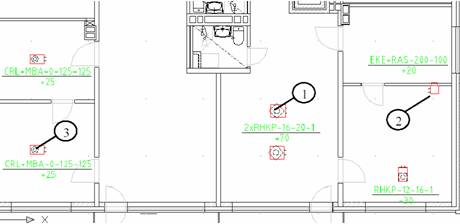
Óñòàíîâêà äèôôóçîðîâ ïðèòîêà
Supply Air Device  Exhaust Air Device
  Îòêðîåòñÿ îêíî-äèàëîã (îêíî 31).
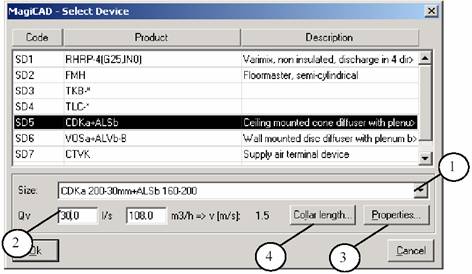
qv
Size
Properties
Collar Length
Ïîñëå ñäåëàííîãî âûáîðà íàæìèòå ÎÊ. Òåïåðü äèôôóçîð "âèñèò" íà êóðñîðå ìûøêè, è âû ìîæåòå óñòàíîâèòü åãî íà ÷åðòåæ ëåâîé êíîïêîé ìûøêè. Ìîæíî ïðèñîåäèíèòü åãî ê îòêðûòîìó êîíöó âîçäóõîâîäà âêëþ÷èâ îïöèþ Connect
Part Properties 
Ïðè óñòàíîâêå äèôôóçîðà/âåíòèëÿ â ÷åðòåæ (êîãäà îí "âèñèò" íà êóðñîðå ìûøêè") íàæàòèåì ïðàâîé êíîïêè ìûøêè îòêðûâàåòñÿ "ïàäàþùåå" ìåíþ, ñ ïîìîùüþ êîòîðîãî äèôôóçîð ìîæíî ñîðèåíòèðîâàòü â ïðîñòðàíñòâå.
"Ïàäàþùåå" ìåíþ âûãëÿäèò òàê (îêíî 32):
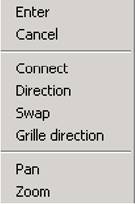
Direction AutoCADa ORTHO F ORTHO
Swap Swap EKE RAS
Branch Copy Part Properties
Connect -îïöèÿ ïîçâîëÿåò ïðèñîåäèíÿòü "âèñÿùèé" íà êóðñîðå äèôôóçîð ê îòêðûòîìó êîíöó íà÷åð÷åííîãî âîçäóõîâîäà. Îïöèÿ àêòèâèðóåòñÿ ÷åðåç "ïàäàþùåå" ìåíþ ïðàâîé êíîïêè ìûøêè. Îïöèÿ äåàêòèâèðóåòñÿ òàêæå âûáîðîì ñòðî÷êè noConnect
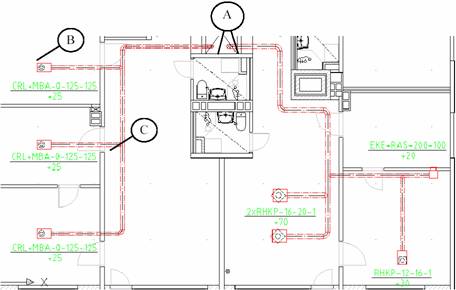
Duct 
Options
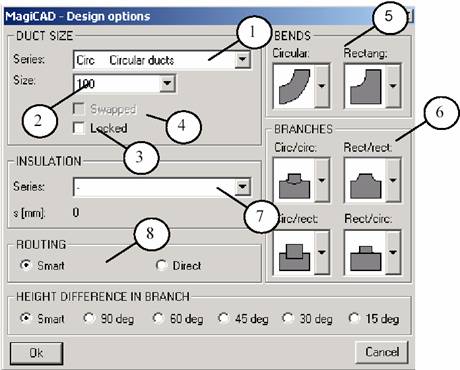
Series
Circular ducts
Size
 ïðèíöèïå, ðåêîìåíäóåòñÿ âûáðàòü ïðèìåðíî ïðàâèëüíûé ðàçìåð, ÷òîáû ïðè èçìåíåíèè ïðîãðàììîé ðàçìåðà íà ðàñ÷åòíûé, ôàñîííûå ÷àñòè "âëåçëè" áû ìåæäó ïðÿìûìè ó÷àñòêàìè.
Locked
Swapped
x x
Bends
Branches
circ circ Change Properties 
Insulation
Change Properties Use Insulation Series 
Routing
Smart MagiCAD
Direct Âîçäóõîâîäû ÷åðòÿòñÿ ñ ëþáûìè íåñòàíäàðòíûìè îòâîäàìè, ïî íàïðàâëåíèþ, çàäàííîìó âàìè ìûøêîé.
(Ñì. "Ïðîêëàäêà õîäà ÷åð÷åíèÿ".)
Connect
noConnect
RHKP ORTHO äîëæíà áûòü âêëþ÷åíà, ÷òîáû âîçäóõîâîä ÷åðòèëñÿ ñòðîãî ãîðèçîíòàëüíî èëè âåðòèêàëüíî. Åñëè õîòèòå óêîðîòèòü íà÷åð÷åííûé ó÷àñòîê, ïðî÷åðòèòå åãî "íàçàä" (òî æå ïðè ÷åð÷åíèè òðóáîïðîâîäîâ). Åñëè âûáåðèòå â ìåíþ ïðàâîé êíîïêè êîìàíäó Back MagiCAD
Z
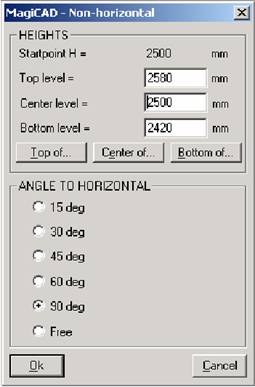
Top of Center of Bottom f
Top of âîçäóõîâîä ïðîéä¸ò âïëîòíóþ ñâåðõó óêàçàííîãî îáúåêòà
Center of
Bottom of âîçäóõîâîä ïðîéä¸ò âïëîòíóþ ñíèçó óêàçàííîãî îáúåêòà
Angle to horizontal
Esc Enter flownode èëè "âèðòóàëüíîãî ïðèòîêà", ñ ïîìîùüþ êîòîðîãî îñóùåñòâëÿåòñÿ ïåðåõîä âîçäóõîâîäà ñ òåêóùåãî ýòàæà íà âåðõíèé).
RHKP Connect Òî æå ïðîäåëàéòå ñ äèôôóçîðàìè EKE+RAS è RHKP-12.

Branch Copy Êëèêíèòå íà ïèêòîôàììó è çàòåì íà íà÷àëî
êîïèðóåìîãî ó÷àñòêà. Ïðèñîåäèíèòå êîïèðóåìûé ó÷àñòîê ÷åðåç Connect noConnect MagiCAD
CRL MBA Branch Copy. Êëèêíèòå ïèêòîôàììó êîìàíäû, çàòåì â òðîéíèê (êðóæîê Ñ, îêíî 33). Êîïèðóåìûé ó÷àñòîê "ïîâèñíåò" íà êóðñîðå ìûøêè. Ñ ïîìîùüþ îïöèè Connect
Routing Routing Smart Direct
Æ z Break Duct or Pipe  Break Duct or Pipe
Routing Smart OK Îïöèÿ ORTHO îòêëþ÷åíà F8).
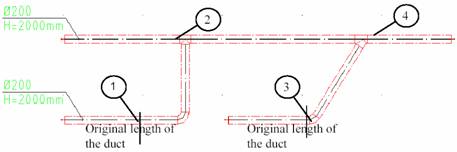
Smart MagiCAD
Routing Direct
Z
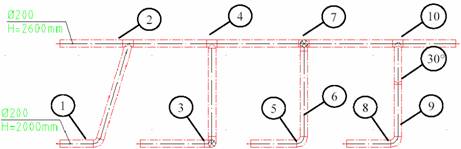
Îêíî 37. Ïëàí ñâåðõó
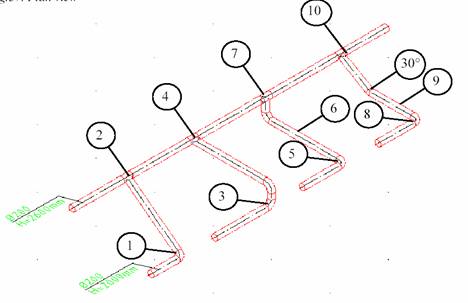
D
Direct Direct
Smart MagiCAD
Height Difference Routing
Height Difference deg MagiCAD
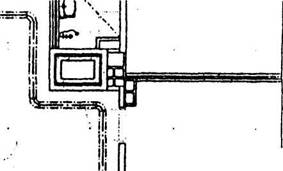
AutoCADa ORTHO F X MagiCADa Angle
noConnect X Angle Angle He AutoCADa Enter X
Plug
D noConnect Angle
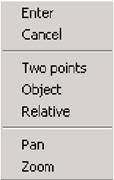
Object D F F F G Relative Angle G AutoCADa ORTHO F Relative
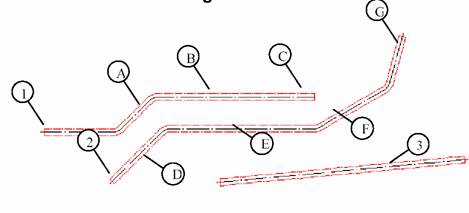
MagiCADe Two points). Äàííàÿ îïöèÿ îáëåã÷àåò ÷åð÷åíèå â ñëó÷àå, íàïðèìåð, êîãäà ñòåíû çäàíèÿ "êðèâûå". Íà÷åðòèòå âîçäóõîâîä 3 (îêíî 39) èñïîëüçóÿ äàííóþ îïöèþ. Íà÷íèòå ÷åð÷åíèå âîçäóõîâîäà è âûáåðèòå îïöèþ Two points ORTHO F ORTHO
Ñîâåò: Åñëè âîçäóõîâîä ÷åðòèòñÿ ñòðîãî âäîëü "êðèâîé" ñòåíû, ðåêîìåíäóåòñÿ èñïîëüçîâàòü ïðèâÿçêó îáúåêòà AutoCADa Nearest Ctrl

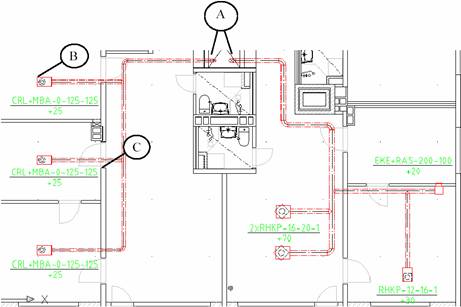
Îêíî 41. Óñòàíîâêà âèðòóàëüíûõ ïðèòîêîâ
Flownode d
Flownode Connection  Flownode Disconnection
 MagiCADa None This napa
Open end unspec Flownode
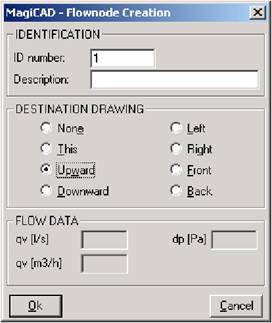
None - ýòî âèðòóàëüíûé ïðèòîê, êîòîðûé ïðèìåíÿåòñÿ äëÿ ñîçäàíèÿ "êëàññè÷åñêîãî" ïðèòîêà ê ñåòè (íàïðèìåð, ê âàøåé ñåòè ïðèñîåäèíÿåòñÿ ñóùåñòâóþùèé ó÷àñòîê, íå âõîäÿùèé â ïðîåêò, íî ïåðåêëþ÷àåìûé ê âàøåé íîâîé ñåòè). Ïðè âûáîðå ýòîãî âèðòóàëüíîãî ïðèòîêà íåîáõîäèìî çàäàòü ðàñõîä è ïîòåðþ äàâëåíèÿ â îêîøêàõ Flow data
This - ýòà ðàçíîâèäíîñòü ïðèìåíÿåòñÿ âíóòðè îäíîãî ôàéëà, êîãäà íàäî ñäåëàòü "ðàçðûâ" íà ÷åðòåæå òðóáî-/âîçäóõîïðîâîäà (íàïðèìåð, íà ñèëüíî çàãðóæåííîì ó÷àñòêå ÷åðòåæà). Îáà âèðòóàëüíûõ ïðèòîêà ïàðû äîëæíû èìåòü îäèíàêîâûé ID This. Òîãäà ðàñõîä è ïîòåðè äàâëåíèÿ áóäóò äèíàìè÷åñêè ïåðåíîñèòüñÿ ñ îäíîãî êîíöà "ðàçðûâà" íà äðóãîé.
MagiCAD óìååò ïðåäëîæèòü ïî óìîë÷àíèþ ïðàâèëüíóþ - ðàçíîâèäíîñòü âèðòóàëüíîãî ïðèòîê.  äàííîì óïðàæíåíèè íàïðàâëåíèå "ââåðõ - upward" è ID MagiCAD ID
BSD IRIS Cleaning Cover
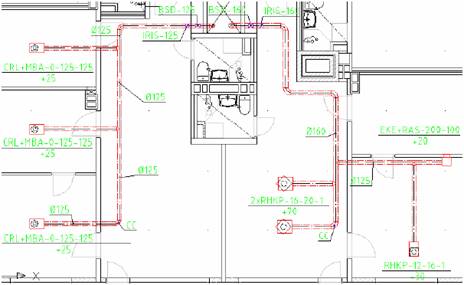
Flow Damper 
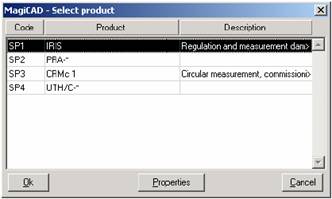
Properties
MagiCAD


Dimension texts Format
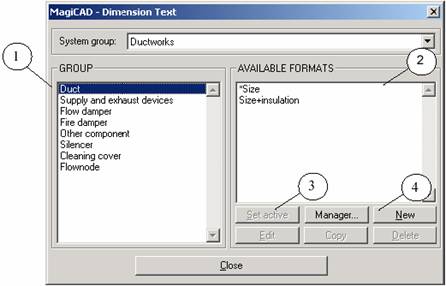
Group
Available Formats
Edit New
Set active
New (íîâûé ôîðìàò)
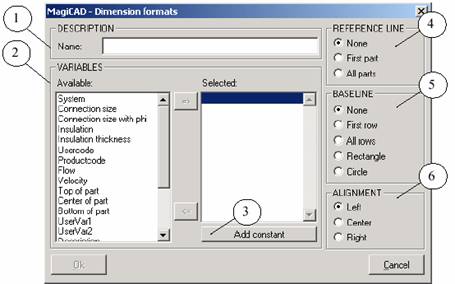
Description
Variables
Available Selected
Add constant
Reference Line
None áåç óêàçàòåëüíîé ëèíèè
First part óêàçàòåëüíàÿ ëèíèÿ ê ïåðâîìó âûáðàííîìó êîìïîíåíòó
All parts óêàçàòåëüíàÿ ëèíèÿ êî âñåì âûáðàííûì êîìïîíåíòàì
Baseline
None áåç áàçîâîé ëèíèè
First row áàçîâàÿ ëèíèÿ òîëüêî ïîä ïåðâûì ðÿäîì ÄÒ
All rows áàçîâûå ëèíèè ïîä âñåìè ðÿäàìè ÄÒ
Rectangle îêàéìëÿþùèé ïðÿìîóãîëüíèê
Circle îïèñàííàÿ îêðóæíîñòü
Alignment
Left ïî ëåâîìó êðàþ
Center ïî öåíòðó
Right
Supply and exhaust devices
Productcode New line Airflow with sign
No of devices Airflow sum with sign Airflow sum with sign
Ducts
Æ Connection size with phi
Æ New line Add constant) "H ". Òåïåðü âûáåðèòå ïåðåìåííóþ âûñîòû îñè âîçäóõîâîäà îò ïîëà ýòàæà (Center of parts), è âíåñèòå ñíîâà ïîñòîÿííóþ "ìì". Ëèíèè è âûðàâíèâàíèå òåêñòà ñäåëàéòå êàê â ïðåäûäóùèõ ôîðìàòàõ.
Productcode Damperpos
Productcode
Add constant
Íàïðèìåð, â ñåòÿõ òåïëîñíàáæåíèÿ ìîæíî îáúåäèíèòü â îäèí ÄÒ òåêñòû íåñêîëüêèõ êîìïîíåíòîâ, êàê òî ðàçìåðû ïîäàþùåãî è îáðàòíîãî òðóáîïðîâîäà. Âûáåðèòå ÷åð÷åíèå ÄÒ è êëèêíèòå "êîëüöîì ïîèñêà" íà îäèí èç ïàðû òðóáîïðîâîäîâ, çàòåì èç ìåíþ ïðàâîé êíîïêè ìûøêè âûáåðèòå add part
Vent Vent Vent Vent Vent
Save Vent Save As Vent
Project Select Floor íàæàòèè êíîïêè Select Floor, ïðîãðàììà ñïðîñèò "Do you really want to change the active floor?" Floor Close
AvtoCADa Windows Vent Open Vent Windows Windows
Flow node Connection Vent Vent Vent AutoCADa
Connected flownodes = ñîåäèíåííûõ âèðòóàëüíûõ ïðèòîêîâ Î
Created flownodes 2 = âíîâü ñîçäàííûõ âèðò. ïðèòîêîâ 2.
 ýòîì ïîëîæåíèè âèäà èõ íå âèäíî, òàê êàê îíè çàêðûòû ñâåðõó ñòîÿêàìè. Ïðè ïåðåõîäå âèðòóàëüíûõ ïðèòîêîâ ñ 3-ãî ýòàæà â âåíòêàìåðó âèðòóàëüíûå ïðèòîêè áóäóò âèäíû ëó÷øå è â âèäå "ñâåðõó" (ï. 7.6.5). Íî äëÿ ëó÷øåãî îòñëåæèâàíèÿ ïåðåõîäà âèðòóàëüíûõ ïðèòîêîâ íà ýòàæ âû ìîæåòå èñïîëüçîâàòü "èçîìåòðè÷åñêèé" 3d View
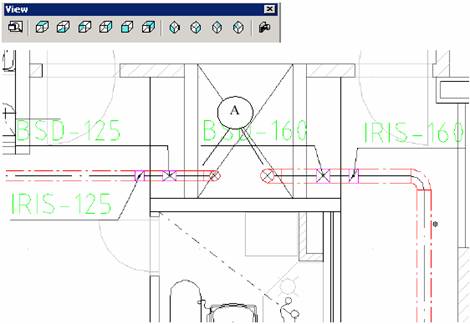
Îêíî 47. Âèðòóàëüíûå ïðèòîêè, âèä "ñâåðõó"
 è êëèêíåòå "êîëüöîì ïîèñêà" â ïðàâûé
ñòîÿê â òî÷êå À (îêíî 47).  ýòîì ìåñòå íàõîäèòñÿ íåñêîëüêî êîìïîíåíòîâ, ê
êîòîðûì ìîæíî ïðèñîåäèíèòü âîçäóõîâîä, ïîýòîìó ïðîãðàììà ñïðîñèò, â êàêîé èìåííî
êîìïîíåíò âû õîòèòå ïðèñîåäèíèòñÿ.
è êëèêíåòå "êîëüöîì ïîèñêà" â ïðàâûé
ñòîÿê â òî÷êå À (îêíî 47).  ýòîì ìåñòå íàõîäèòñÿ íåñêîëüêî êîìïîíåíòîâ, ê
êîòîðûì ìîæíî ïðèñîåäèíèòü âîçäóõîâîä, ïîýòîìó ïðîãðàììà ñïðîñèò, â êàêîé èìåííî
êîìïîíåíò âû õîòèòå ïðèñîåäèíèòñÿ.
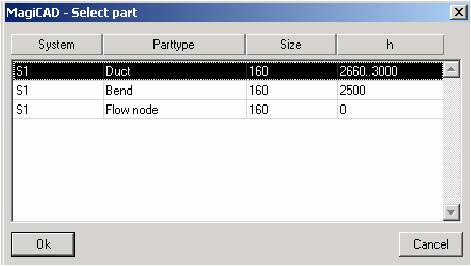
Flownode h Connect è êëèêíåòå "êîëüöîì ïîèñêà" â òó æå òî÷êó ïðàâîãî ñòîÿêà â òî÷êå À. Òåïåðü âûáåðèòå îòâîä (bend
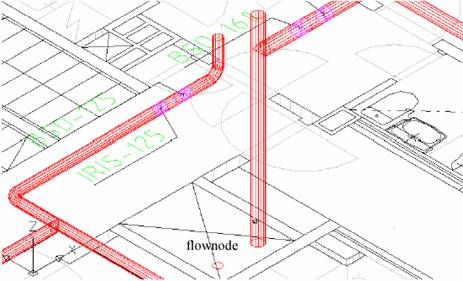
D
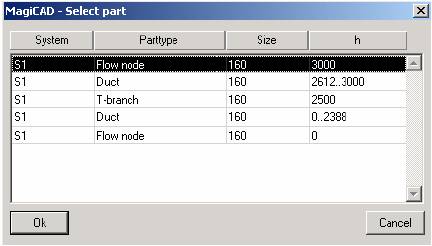
Part Properties  âñå ëè âû ñäåëàëè ïðàâèëüíî. Âûáåðèòå Part Properties -êîìàíäó è êëèêíèòå
"êîëüöîì ïîèñêà" íà ïðàâûé ñòîÿê, ïîñëå ÷åãî îòêðîåòñÿ ñïèñîê
êîìïîíåíòîâ, ïîïàâøèõ âíóòðü "êîëüöà ïîèñêà" (îêíî 50):
âñå ëè âû ñäåëàëè ïðàâèëüíî. Âûáåðèòå Part Properties -êîìàíäó è êëèêíèòå
"êîëüöîì ïîèñêà" íà ïðàâûé ñòîÿê, ïîñëå ÷åãî îòêðîåòñÿ ñïèñîê
êîìïîíåíòîâ, ïîïàâøèõ âíóòðü "êîëüöà ïîèñêà" (îêíî 50):
Part Properties
OK ID flownode Part Property Line
Save As Vent Vent Save Vent Project
Flownode Disconnection  (ïðè òåêóùåì ôàéëå-ýòàæå Vent Vent Flownode Connection
  Vent Vent AutoCADa
Connected flownodes = ñîåäèíåííûõ âèðòóàëüíûõ ïðèòîêîâ 2
Created flownodes 0 = âíîâü ñîçäàííûõ âèðò. ïðèòîêîâ 0
File new template Iso Al dwt Vent Project  Select project Select floor floor origin X ORTHO F
Vent Vent
Îêíî 51. Âèðòóàëüíûå ïðèòîêè
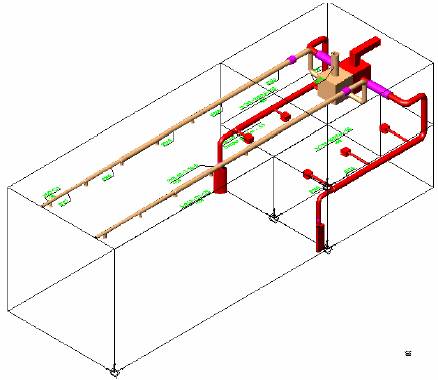
D
MagiCAD
z Floor Floor Floor Floor
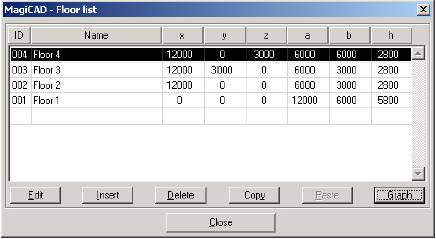
Îêíî 53.Ñïèñîê ýòàæåé
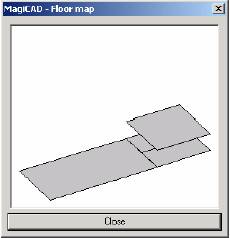
Graph
AutoCADa RECTANGLE Draw Rectangle RECTANGLE Specify first corner point Specify other corner point
AutoCADa Properties Ctrl Thickness
Èñïîëüçóéòå ïðè ýòîì êîìàíäó MagiCADa Branch Copy.
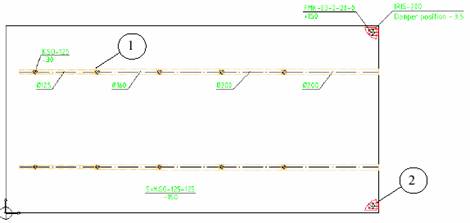
MagiCADa Branch Copy AutoCADa COPY ID
Distribution Box MagiCAD Magivent Center height level
Åñëè õîòèòå îáúåäèíèòü âñå ÷åðòåæè â îäèí, îòêðîéòå íîâûé ïóñòîé ôàéë è ïðèñîåäèíèòå ê íåìó âñå ÷åòûðå ÷åðòåæà ïðîåêòà ñ ïîìîùüþ "âíåøíèõ ññûëîê" (Insert External Reference External Reference Insertion point

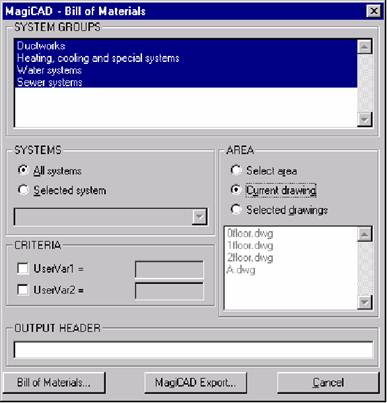
Bill of Materials
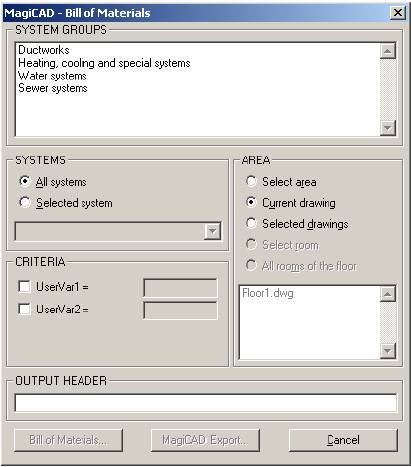
System Group
Systems
All systems Selected system
Area
Select area Ìîæíî âûáðàòü ìûøêîé ÷àñòü ÷åðòåæà.
Current drawing Äëÿ âñåãî òåêóùåãî ÷åðòåæà.
Selected drawings Äëÿ âûáðàííûõ èç ñïèñêà ÷åðòåæåé.
Criteria
UserVar UserVar
Output header
Bill of materials Êëàññè÷åñêèé ïåðå÷åíü êîìïîíåíòîâ, âûâîäèìûé â òàáëèöó.
MagiCAD Export Áîëåå óãëóáë¸ííûé âàðèàíò ñïåöèôèêàöèè.
Sizing criteria
Sizing criteria
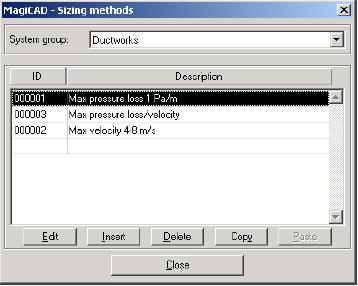
Edit Insert ID
"Max velocity m s " ïðè ðåäàêòèðîâàíèè îòêðîåòñÿ ñëåäóþùåå îêíî-äèàëîã (îêíî 58):
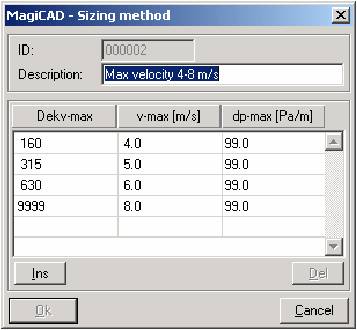
dp max
Æ Dekv max n max Æ Æ
Æ Æ Description
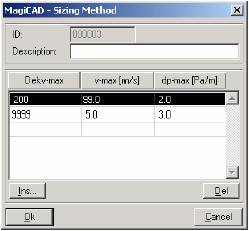
Îêíî 59. Ñîçäàííûé âàðèàíò êðèòåðèåâ ðàñ÷¸òà
Sizing Ïîÿâèòñÿ îêíî-äèàëîã (îêíî 60).
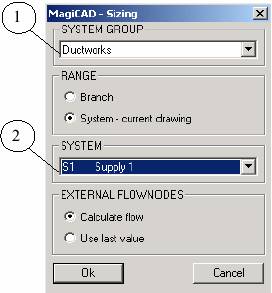
Range
Branch System current drawing Branch
External flownodes
Use last value Calculate flow
AutoCAD AutoCADa Window
Show Messages

MagiCAD
Flow Summation Sizing
Flow Summation and Balancing
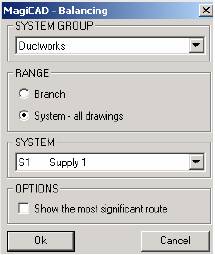
System all drawings Show the most significant route
Part Properties  ìîæåòå ïðîñìîòðåòü ïîëó÷åííûå ñâîéñòâà
êîìïîíåíòîâ ñåòè.
ìîæåòå ïðîñìîòðåòü ïîëó÷åííûå ñâîéñòâà
êîìïîíåíòîâ ñåòè.
Excel
Flow Route Examination
Íàæìèòå íà ïèêòîãðàììó êîìàíäû è çàòåì íà ðàñ÷åòíûé äèôôóçîð.
Ñîâåò: Òåêñòû óðîâíåé øóìîâ ìîæíî ïåðåìåøàòü íà ÷åðòåæå ñïîñîáîì "ðó÷åê", ïðè âûêëþ÷åííîé îïöèè ORTHO F

|