ALTE DOCUMENTE
|
||||||||||
в среде MS Windows 95/NT, то у вас вряд ли возникнут затруднения при работе с комплексом. Элементы управления, доступ к д& 838x2317i #1072;нным, операции с окнами (допустимость одновременного присутствия нескольких окон, понятие активного окна и способы активизации, возможность перемещения окна и т.п.) не отличаются от многих других программ, придерживающихся "правил игры", установленных для Windows. Для тех, у кого это - первая встреча с Windows, ниже дается описание операций и элементов управления, которые используются в комплексе SCAD.


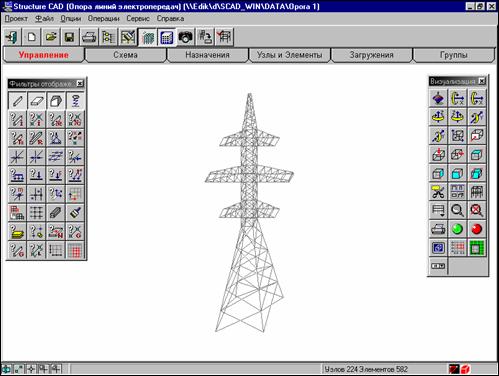
Рис. 1.1. Общий вид рабочего окна комплекса SCAD
 Windows
ориентирована
на работу с мышью
и поэтому
большинство
операций
выполняется
с ее помощью.
Основные
функции
выполняются левой
кнопкой мыши.
Нажатие этой
кнопки
инициализирует
операцию,
выбранную в
меню, или "вдавливает"
изображенную
на экране
кнопку, на
которую
указывает
курсор.
Операция
"дважды нажать
левую кнопку
мыши" или
"двойной
щелчок"
подразумевает
двойное
нажатие этой
кнопки с
очень
коротким
интервалом
(интервал можно
установить
при
настройке
среды Windows). В SCAD
используется
и правая
кнопка мыши,
о чем
подробно
будет
рассказано
ниже.
Windows
ориентирована
на работу с мышью
и поэтому
большинство
операций
выполняется
с ее помощью.
Основные
функции
выполняются левой
кнопкой мыши.
Нажатие этой
кнопки
инициализирует
операцию,
выбранную в
меню, или "вдавливает"
изображенную
на экране
кнопку, на
которую
указывает
курсор.
Операция
"дважды нажать
левую кнопку
мыши" или
"двойной
щелчок"
подразумевает
двойное
нажатие этой
кнопки с
очень
коротким
интервалом
(интервал можно
установить
при
настройке
среды Windows). В SCAD
используется
и правая
кнопка мыши,
о чем
подробно
будет
рассказано
ниже.
Мышь
 стандартный
курсор - для
выбора функции,
режима или
операции;
стандартный
курсор - для
выбора функции,
режима или
операции;
 перекрестье
с центральной
мишенью - для
выбора
одного узла
или элемента;
перекрестье
с центральной
мишенью - для
выбора
одного узла
или элемента;
 перекрестье
с
изображением
прямоугольника
- для выбора
группы узлов
или элементов
при помощи
рамки
прямоугольной
формы;
перекрестье
с
изображением
прямоугольника
- для выбора
группы узлов
или элементов
при помощи
рамки
прямоугольной
формы;
 перекрестье
с
изображением
произвольного
многоугольника
- для выбора
группы узлов
или
элементов
при помощи
рамки произвольной
формы.
перекрестье
с
изображением
произвольного
многоугольника
- для выбора
группы узлов
или
элементов
при помощи
рамки произвольной
формы.
Меню расположено в верхней части окна SCAD под заголовком (рис.1.1) и содержит разделы, набор которых зависит от установленного режима работы. Под выражением "Выбрать в меню раздел ." подразумевается следующая последовательность операций:
заложены такие операции:
Прочитать проект из текстового формата (DOS) - загрузка файла исходных данных, созданного средствами операционной системы DOS;
Прочитать проект из текстового формата (Windows) - загрузка файла исходных данных, созданного средствами операционной среды Windows;
Импорт DXF файла - загрузить схему, созданную средствами AutoCAD и представленную в формате DXF;
- преобразование данных из внутренних форматов проекта в текстовой файл в форматах входного языка (полученный файл, естественно, считается созданным средствами Windows);
В нижних строках меню записаны имена файлов последних пяти проектов, с которыми работал пользователь. В тех случаях, когда предполагается работа с одним из этих проектов, достаточно выбрать его из меню.
содержит следующие операции:
для выбора типа принтера и назначения характеристик вызывается стандартная процедура Windows;
- вызываемое в этом режиме диалоговое окно Определение рабочих каталогов SCAD позволяет указать имена каталогов, откуда следует взять проект и куда следует помещать рабочие файлы и результаты. Изменить назначение каталогов можно только при условии, что ни один проект не активен, т.е. перед вызовом операции следует предварительно закрыть активный проект (операция Закрыть проект в меню Проект);
содержит пункты меню, позволяющие получить справочную информацию о комплексе в целом и подробную информацию о подготовке исходных данных, чтении результатов, управлении режимами и т.п. Кроме того в этом разделе выполняется перерегистрация - ввод нового кода ключа защиты.
Пункты раздела те же, что и в меню окна управления проектом.
выполняются следующие операции:
содержит следующие операции:
для выбора типа принтера и назначения характеристик вызывается стандартная процедура Windows;
Windows
выполняется указанием курсора на "закладки" с наименованием разделов. Функции и режимы инструментальных панелей пре- и постпроцессора описаны в соответствующих разделах.
В тех случаях, когда для выполнения операции требуются дополнительные данные или установки, на экран выводится соответствующее диалоговое окно. Диалоговые окна включают различные элементы управления - таблицы, кнопки, поля ввода, списки и т.п. Ввод, удаление или изменение данных выполняется с клавиатуры. Если выход из диалогового окна выполняется нажатием кнопки ОК, то все выбранные установки запоминаются. Если для выхода использована кнопка Cancel (Отмена), то новые установки не сохраняются и при работе будут использоваться выбранные ранее или принимаемые по умолчанию.
кнопкой  , размещенной
в разделе Управление
инструментальной
панели. Это
окно может
иметь любые размеры
и находиться
в любой части
экрана.
, размещенной
в разделе Управление
инструментальной
панели. Это
окно может
иметь любые размеры
и находиться
в любой части
экрана.
Кроме фильтров управления отображением, есть фильтры управления выбором узлов и элементов. Эти фильтры доступны в диалоговом окне Выбор узлов и элементов.
Более подробно работа с инструментальными панелями и фильтрами рассматривается в разделе 8.2.
В инструментальных панелях для инициализации операций используются кнопки с пиктограммами (или как их называют в Windows - иконами). Ограниченное пространство кнопки не всегда позволяет сделать пиктограмму адекватной смыслу операции, которую она символизирует. Для облегчения освоения комплекса и упрощения работы с ним используются различные средства. Во-первых, это информационная строка, в которую в момент попадания курсора в поле кнопки выводится краткое описание соответствующей кнопке операции. Во-вторых, это приведенная ниже система символических изображений в пиктограммах, которая отражает суть операции и является общей для всего комплекса.
 - ОК -
выполнить
операцию
- ОК -
выполнить
операцию
 - отказ от
выполнения
установленной
операции
- отказ от
выполнения
установленной
операции
 - восстановить
исходный вид
схемы
- восстановить
исходный вид
схемы
 - запомнить
загружение
- запомнить
загружение
 - функции
работы с
элементами
- функции
работы с
элементами
 - буква
"R
- буква
"R
 - функции
работы с
узлами
- функции
работы с
узлами
 - знак "плюс" -
добавление
узлов или
элементов
- знак "плюс" -
добавление
узлов или
элементов
 - стрелка
влево -
возврат
удаленных
узлов или
элементов
- стрелка
влево -
возврат
удаленных
узлов или
элементов
 - знак
"минус" - удаление узлов
или
элементов
- знак
"минус" - удаление узлов
или
элементов
 - знак
"деление" -
дробление
элементов
- знак
"деление" -
дробление
элементов
 - буква "С" - создание
схемы или
контура
- буква "С" - создание
схемы или
контура
 -
"вопросительный
знак" -
отображение или
получение информации
-
"вопросительный
знак" -
отображение или
получение информации
Если
в правом
нижнем углу
пиктограммы
изображена черная
стрелка,
направленная
вправо,
например  ,
то это
означает, что
при нажатии
на кнопку
будет
раскрыта
группа
кнопок управления
соответствующим
режимом.
,
то это
означает, что
при нажатии
на кнопку
будет
раскрыта
группа
кнопок управления
соответствующим
режимом.
Рекомендации по настройке среды Windows
Для того чтобы при работе с комплексом SCAD не возникало лишних проблем, желательно настроить среду Windows. Наилучшие результаты дает стандартная цветовая гамма, предлагаемая разработчиками Windows. Если пользователь все же решил сменить цвета, то не рекомендуется выбирать очень яркие. На их фоне могут плохо читаться элементы управления, особенно пиктограммы в кнопках.
Кроме стандартных средств настройки среды в комплексе SCAD реализованы и внутренние функции настройки. Их описание приводится ниже.
 Включаем
компьютер и
шаг за шагом
начинаем
выполнять
описанные
ниже
действия. Уже
через час вы
почувствуете,
что умеете
или, по
крайней мере,
понимаете,
как работать
с комплексом
SCAD для Windows.
Включаем
компьютер и
шаг за шагом
начинаем
выполнять
описанные
ниже
действия. Уже
через час вы
почувствуете,
что умеете
или, по
крайней мере,
понимаете,
как работать
с комплексом
SCAD для Windows.
Для того чтобы начать работу с комплексом, необходимо установить курсор на пиктограмму SCAD и дважды нажать левую кнопку мыши. На фоне окна инициализации появится изображение заставки (рис.1.2). Загрузка комплекса продолжается несколько секунд. В течение этого времени на экране установлен курсор "ожидания" в виде песочных часов (если, конечно, на вашем компьютере он не заменен на более экзотический). Об окончании загрузки сигнализирует смена курсора ожидания на рабочий курсор - стрелку.
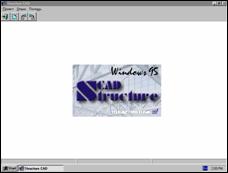 Рис.
1.2. Окно
инициализации
Structure CAD
Рис.
1.2. Окно
инициализации
Structure CAD
 -
завершение
работы
-
завершение
работы

 -
открытие
ранее
созданного
проекта
-
открытие
ранее
созданного
проекта

 -
полноэкранный
режим работы
-
полноэкранный
режим работы


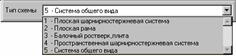
Для создания нового проекта установите курсор на одноименную кнопку раздела Управление инструментальной панели и нажмите левую кнопку мыши. На экране появляется диалоговое окно Новый проект (рис. 1.1.1), в котором задается информация о проекте: наименование, объект, заказчик и т.п., а также назначается тип расчетной схемы. Диалоговое окно Новый проект, как и большинство других диалоговых окон, имеет три командные кнопки: OK, Отмена и Справка.
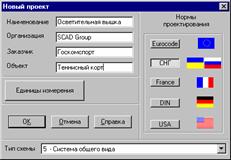
,Новый проект
OK
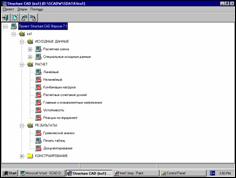
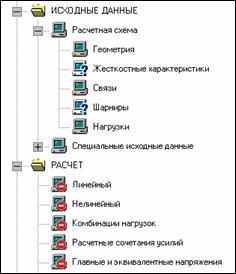
Дереву проекта (рис. 1.1.3), которое содержит четыре раздела первого уровня, фактически - этапы решения задачи: Исходные данные, Расчет, Результаты и Конструирование. Эти разделы содержат ссылки на разделы второго уровня, которые детализируют выполняемые операции, например, Расчетная схема, Линейный расчет или Печать таблиц. Разделы Расчетная схема и Специальные исходные данные включают подразделы с перечнем исходных данных.

 Печать
-
обеспечивает
вывод на
принтер
установленного
на экране
изображения
схемы;
Печать
-
обеспечивает
вывод на
принтер
установленного
на экране
изображения
схемы;
 Выход в
Дерево
проекта
Выход в
Дерево
проекта
 Исключение
из проекта
удаленных узлов
и элементов -
Исключение
из проекта
удаленных узлов
и элементов -
Показать/скрыть
фильтры
 Показать/скрыть
панель
управления
визуализацией
-
Показать/скрыть
панель
управления
визуализацией
-
 Сохранение
образа
экрана Windows метафайла
(файл с
расширением WMF).
Полученное
изображение
можно
поместить в
отчет с
результатами
расчета.
Сохранение
образа
экрана Windows метафайла
(файл с
расширением WMF).
Полученное
изображение
можно
поместить в
отчет с
результатами
расчета.
 Сохранение
фрагмента
схемы
Сохранение
фрагмента
схемы
Операции синтеза расчетной схемы и анализа результатов расчета реализованы в единой графической среде. Расположение элементов управления и собственно управление комплексом в окнах этих режимов одинаково. Отличается только набор функций.
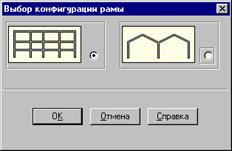
На экран выводится диалоговое окно выбора конфигурации рамы (рис.1.2.1).
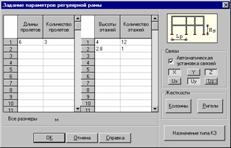
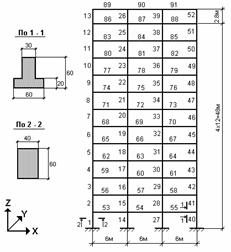
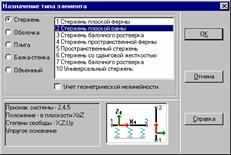
После ввода геометрических параметров рамы можно задать связи в узлах (закрепить схему), описать жесткостные характеристики элементов, а также установить тип конечных элементов. Для задания связей воспользуемся набором кнопок, установленных в правой части диалогового окна. Активизируем кнопки X, Z и Uz, что означает назначение связей по соответствующим направлениям. Для ввода жесткостных характеристик колонн и ригелей служат кнопки Колонны и Ригели, а для назначения типов элементов - кнопка Назначение типа КЭ.
Enter
Tab
clipboard Ctrl Ins
Shift Ins
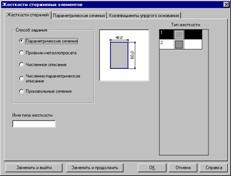 Рис. 1.2.4. Диалоговое
окно
Рис. 1.2.4. Диалоговое
окно
Жесткости
стержневых
элементов
На первой странице этого окна (Выбор типа жесткости) следует активизировать опцию Параметрические сечения, т.е. жесткостные характеристики элементов будут вычисляться автоматически в зависимости от формы и размеров заданного сечения. После этого укажем на закладку Параметрические сечения и зададим характеристики сечения колонн (рис. 1.2.5).
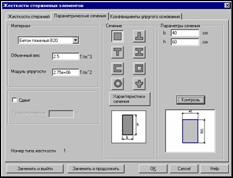
После выполнения последней операции управление вновь перейдет к диалоговому окну задания параметров рамы (рис. 1.2.2). Нажмем кнопку Ригели и выполним описанные выше действия для назначения жесткостных характеристик ригелей. Обратите внимание на рис. 1.2.3 - ригели в отличие от колонн имеют тавровое сечение.
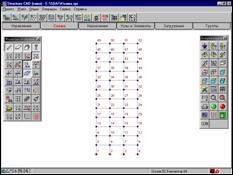
 - номера
элементов
- номера
элементов
 - типы
элементов
- типы
элементов
 -
связи
-
связи
 - номера
узлов
- номера
узлов
 - типы
жесткости
- типы
жесткости
 -
отображение
узлов
-
отображение
узлов
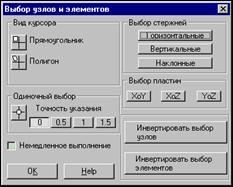
В результате окно закроется и на экране появится выбранный курсор. Так как была нажата кнопка Вертикальные элементы, то при охвате рамкой всей схемы выбраны будут только колонны. При активной кнопке Горизонтальные элементы выбираются только ригели. При использовании курсоров-рамок выбираются только те элементы, все узлы которых попали в рамку.



Z
 ввод
нагрузок на
стержневые
элементы;
ввод
нагрузок на
стержневые
элементы;
 очистка
текущего
загружения
или группы;
очистка
текущего
загружения
или группы;
 запись
загружения.
запись
загружения.
нажать
кнопку
задания
нагрузок на
стержневые
элементы и
задать в
открывшемся
диалоговом окне
(рис. 1.2.10) вид,
направление
и значение
первой
нагрузки;
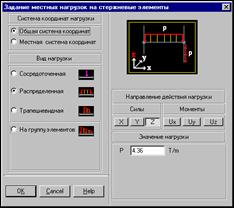
нажать
кнопку
в
инструментальной
панели
режима Загружения;
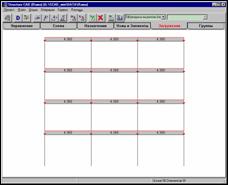
Если
активизировать
фильтр
отображения распределенных
нагрузок  ,
то введенные
нагрузки
будут
показаны на расчетной
схеме. При
включенном
фильтре визуализации
значений
нагрузки
,
то введенные
нагрузки
будут
показаны на расчетной
схеме. При
включенном
фильтре визуализации
значений
нагрузки  рядом с
нагрузкой
будет
показано ее
значение.
рядом с
нагрузкой
будет
показано ее
значение.
Для
записи
загружения
надо нажать
кнопку в
инструментальной
панели. В
диалоговом
окне Сохранить
загружение
ввести имя
загружения и
нажать
кнопку ОК.
Ввод имени не
является
обязательным,
но эта информация
позволяет
лучше
ориентироваться
при анализе
исходных
данных и
результатов
расчета.
Номер
загружению
будет
присваивается
автоматически
(с согласия
пользователя),
о чем
сообщается в
специальном
окне.
- очистка
текущего
загружения.
При ее выполнении
происходит
очистка
схемы от
нагрузок
текущего
загружения.
После этого
можно готовить
новое
загружение.
Если при
записи
загружения
ему
присвоить
номер ранее
созданного,
то оно будет
записано
вместо него.
(записать
в проект).
В противном
случае
загружение
не будет учтено
при
выполнении
расчета.
В
группе
функций Расчет
установим
курсор в
позицию Линейный и
нажмем левую
кнопку мыши.
Если позиция Линейный
имеет вид 
 . Все
доступные на
текущем шаге
работы
функции
помечаются
пиктограммой
"действие
доступно" -
. Все
доступные на
текущем шаге
работы
функции
помечаются
пиктограммой
"действие
доступно" -  .
.
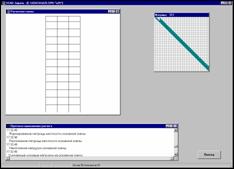
SCAD




 - вывод
деформированной
схемы на фоне
исходной;
- вывод
деформированной
схемы на фоне
исходной;
 - вывод
деформированной
схемы;
- вывод
деформированной
схемы;
 - вывод
значений
перемещений
в узлах;
- вывод
значений
перемещений
в узлах;
 -
цветовая
индикация
значений
перемещений
в узлах;
-
цветовая
индикация
значений
перемещений
в узлах;
 -
восстановление
исходного
отображения
схемы.
-
восстановление
исходного
отображения
схемы.





 -
цветовая
индикация
максимальных
положительных
значений
заданного
фактора;
-
цветовая
индикация
максимальных
положительных
значений
заданного
фактора;
 -
цветовая
индикация
максимальных
отрицательных
значений
заданного
фактора.
-
цветовая
индикация
максимальных
отрицательных
значений
заданного
фактора.
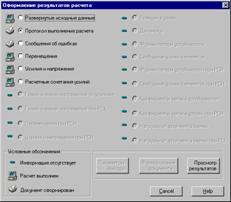 WordPad Windows
WordPad
Font Courier Cyrillic Courier New Cyrillic
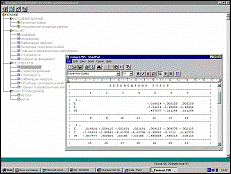
WordPad
SCAD
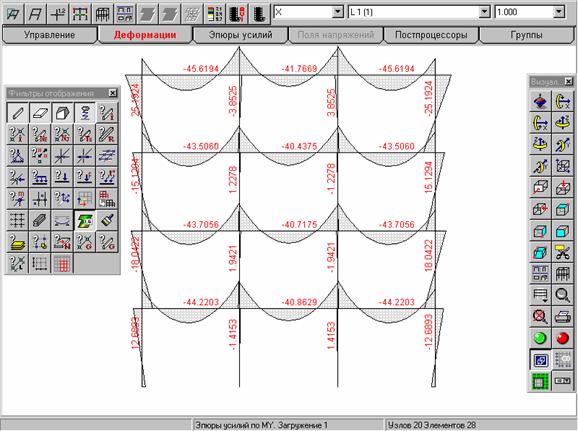
При графическом анализе результатов рекомендуется действовать в такой последовательности:
Пришло время более подробно рассмотреть все многообразие реализованных в комплексе возможностей.

|