ALTE DOCUMENTE
|
||||||
Обработка видео в VirtualDub - вырезание ненужных фрагментов.
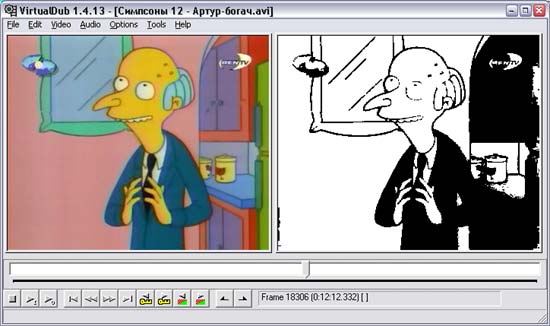
Открываем файл в VirtualDub.

бегунка, мыши 11111o1420l 85;ым курсором.

Реклама найдена, теперь необходимо остановиться на кадре, с которого она начинается. Для этого удобно пользоваться клавишами со стрелками на клавиатуре [<] и [>] - переход на предыдущий и следующий кадр. Попробуйте также перемещаться стрелками с клавиатуры при нажатых клавишах [Alt] и [Shift]. Тоже самое можно делать, нажимая кнопки на экране.

Теперь, кадр с которого начинается реклама найден, нажимаем на клавиатуре кнопку [Home], таким образом мы пометили начало удаляемого фрагмента. Тем же образом ищем конец рекламы, находим последний кадр рекламы - нажимаем [End]. Фрагмент выделен, что бы его удалить нажимаем [Delete]. Все, фрагмент удален !

Что бы изменения вступили в силу необходимо сохранить AVI файл. Различные способы сохранения мы рассмотрим дальше.

. Это относиться в частности к видео потоку, сжатому в MPEG4.
Обработка видео в VirtualDub - варианты сохранения AVI.
При сохранении AVI файла необходимо определиться, что вы хотите получить в итоге, и в соответствии с этим сделать некоторые настройки. Возможно сохранение следующим образом :
Если требуется сжать заново видео поток, возможно более компактным кодеком. Или обработать поток фильтрами, а затем так же его сжать - необходимо выбирать "Full processing mode".

Выбрав "Full processing mode", убедитесь что, верно, выставлен и настроен аудио кодек.

Когда все настроено - сохраняем AVI.

Можно и на оборот, сохранить только звук (в WAV файл). Это может понадобиться, например, для обработки звука в более продвинутом аудио редакторе. Мне приходилось вытаскивать, таким образом, звук, что бы обработает его фильтрами в CoolEdit.
Для этого, не требуется делать каких то специфических настроек. Просто открываем AVI файл в VirtualDub и сразу :

Что бы присоединить звук обратно к видео, делаем так : AVI файл должен быть уже открыт в VirtualDub, выбираем файл со звуком :

, просто сохранить все как есть, без всякой обработки - выбираем для видео и аудио потоков "Direct stream copy" и сохраняем AVI.
Видео поток можно не пережимать, а просто выбрать "Direct stream copy" в случае, если вы лишь вырезали ненужные фрагменты. Фильтры при этом не накладывались.
Учтите только, что при этом вырез осуществляется по ключевым кадрам. И если у вас видео пожато с большими промежутками между ключевыми кадрами то, возможно, вы получите не совсем то, что хотели. Т.к. выбранные вами кадры для начала и конца выреза могут не совпадать с ключевыми. Это относиться в частности к видео потоку, сжатому в MPEG4.
Обработка видео в VirtualDub - обработка изображения фильтрами.
VirtualDub запущен и AVI файл, требующий обработки открыт. Переходим к выбору фильтров.

В открывшемся окне список сначала пустой, для добавления в него фильтра, нажимаем кнопку "Add ...".

Изначально программа VirtualDub уже содержит в себе некоторое количество фильтров, они встроены и в списке значатся как "Internal". Но встроенных фильтров часто бывает недостаточно. Так, например для того, что бы убрать "гребенку" лучше пользоваться внешним фильтром. Внешние фильтры скачиваются из дополнительно.
Непосредственно сам фильтр (внешний) представляет собой файл с расши 11111o1420l 88;ением .vdf , что бы подключить такой фильтр к VirtualDub необходимо просто поместить его в каталог VirtualDub => "Plugins".
И так, выбрав один из фильтров, нажимаем "ОК".

Таким образом, мы выбираем необходимое количество фильтров, обязательно производим их настройку. Настроить фильтр можно, нажав кнопку "Configure ...".
Обязательно учтите, что в каком порядке расположены фильтры в этом списке, в том порядке они и будут накладываться на изображение. При необходимости можно двигать фильтры вверх или вниз - кнопки соответственно "Move Up" и Move Down".

Выбрав и настроив необходимые фильтры - нажимаем "ОК" и возвращаемся к нашему AVI файлу. Теперь мы можем видеть полученный результат.


Теперь, что бы все эти фильтры окончательно наложить на исходный AVI файл его необходимо сохранить. Но предварительно обязательно убедиться, что для видео потока выбран "Full processing mode".

Обработка видео в VirtualDub - описание основных фильтров.


Обработка видео в VirtualDub - Соединяем несколько AVI файлов в один.
Copyright © Dima Kornev 
Соединять воедино несколько AVI файлов не такое простое дело как может показаться по началу. Дело в том, что чаще всего отдельные фрагменты, имеют разный FPS, и именно по этой причине VirtualDub отказывается их соединять.
Разный FPS, другими словами разное количество кадров в секунду, могло получиться из-за того, что при захвате видео вы делали привязку видео потока к звуку, во избежание рассинхронизации видео и звука. Что же теперь делать, спросите вы...
Самый простой и верный способ избежать таких проблем - это захватывать видео не кусками, а все сразу. Тем более, что вы уже знаете, как создавать большие по продолжительности и по объему AVI файлы (статья "Захват видео"), и знаете, что особых проблем при этом нет.
, поэтому данное решение малопригодно.
1. Идеальный вариант - AVI файлы имеют одинаковый FPS.
Открываем в VirtualDub первый фрагмент, с которого в дальнейшем начнется будущий ролик.


2. Не идеальный вариант - AVI файлы имеют различный FPS.
Мы имеем некоторое количество видео фрагментов, которые в свою очередь имеют различный FPS. Сразу склеить их, при помощи VirtualDub, нам не удастся. Поэтому для начала все имеющиеся фрагменты необходимо привести к одному FPS, и это совсем не простая задача!
Меняя частоту кадров AVI, мы ускоряем или замедляем поток кадров, следовательно, меняем продолжительность AVI. Но при этом звуковая дорожка остается неизменной, VirtualDub не сопоставляет ее видео потоку! Поэтому, неизбежно получается видео и аудио потоков.
Выясним FPS фрагментов, которые нужно соединить. Для этого, поочередно, каждый файл открываем в VirtualDub, в меню "Video" выбираем :

В открывшемся окне видим FPS текущего файла:

или лучше записываем значение FPS. Открываем следующий AVI файли таким же образом выясняем его FPS, и т.д.
2.1. Приведение AVI файлов к одному FPS (разбег не значительный).
Обычно, если видео фрагменты захватывались с одного и того же источника, то FPS у них изменяется весьма не значительно. Кроме того, чем фрагменты меньше по продолжительности, тем разбег, еще меньше.
И так мы знаем средний FPS, к которому будем приводить все имеющиеся фрагменты. Открываем в VirtualDub первый AVI файл:

Выбираем пункт "Change to...". Вписываем среднее известное значение, остальное по умолчанию, нажимаем ОК.


В силу того, что у меня фрагмент всего 8 минут продолжительностью и FPS изменялся очень не значительно - изменение в его продолжительности составило лишь доли секунды. Это значит, что в конце фрагмента видео и звука составляет как раз эти доли секунды. Что, в общем-то, совсем не много и даже если очень стараться можно их будет заметить при просмотре. Поэтому я не вижу смысла корректировать синхронизацию, в данном случае, пусть остается, как есть.
Сохраняем изменения FPS. Для этого, предварительно убедитесь, что для видео и аудио потоков, в соответствующих меню, выбран пункт "Direct stream copy". Т.е. потоки будут копироваться без обработки.


, как в примере, то можно сказать, что вам повезло.
После обработки всех фрагментов, вы можете переходить, непосредственно к соединению AVIшек. Делается это, теперь, в точности так же, как и при
получилась заметной, посвящается дальнейшая часть данной статьи...
в пределах 0.5 секунд, к концу фрагмента, можно в какой-то степени исправить имеющимися у VirtualDub средствами. Для этого нужно зайти :

Здесь выберете "Preload" и "Interleave.." = 1000ms ... 1500ms. Изменяя значение "Delay audio track by" вы можете немного сдвинуть звук, относительно видео потока. Положительное значение используйте, если звук опережает видео. Отрицательные значения используйте, если наоборот звук отстает от видео.

Вообще, конечно, в нашем случае имеет нарастающий характер, поэтому ее нельзя исправить простым сдвижением аудио потока, относительно видео потока. Но ее можно в некоторой степени компенсировать или сделать менее заметной.
К примеру, изначально вы имеете, в начале полную синхронизацию, а к концу уход одного потока относительно другого составляет 0.5 секунд. Сделайте так, что бы уже в начале была 0.25 секунд, таким образом, где-то по середине будет синхронность, а в конце снова уход на 0.25 секунд.
, таким сдвижением потока не исправить и не компенсировать, она все равно останется заметной.
Для сохранения изменений в AVI, после изменения параметра "Delay audio track by", так же достаточно выбрать для видео и аудио потоков "Direct stream copy", после чего сохранить.
за счет сдвижения потока, а так же кому вообще не повезло и имеющаяся значительна - читайте следующий пункт.
2.2. Приведение AVI файлов к одному FPS (разбег большой).
VirtualDub видео и звука при большом изменении частоты кадров. Поэтому способ описываемый далее, предполагает обработку звука отдельно от видео...
Открываем в VirtualDub первый AVI файл:
Сохраняем звук открытого AVI в отдельный WAV файл :

"Direct stream copy", "No audio" :

Выбираем пункт "Change to...". Вписываем среднее известное значение, остальное по умолчанию, нажимаем ОК.
Перейдите на конец фрагмента, что бы посмотреть его продолжительность, после изменения FPS.
Запишите значение времени. Сохраните AVI.
Таким образом, мы имеет отдельно звук в WAV файле, и имеем AVI файл, с измененным FPS без звука.
Теперь нам понадобиться звуковой редактор, например SonicFoundry Sound Forge или Syntrillium Cool Edit (конечно же, есть и другие). У меня под руками оказалась программа Cool Edit, поэтому я буду рассказывать, и показывать на ее примере.
Запускаем Cool Edit, открываем WAV файл.


В диалоговом окне, в поле "Length" необходимо ввести новую длину WAV файла, т.е. то значение, которое мы переписали поле смены FPS в VirtualDub. Значение необходимо вводить в секундах (например, у меня значение 0:07:13.595, в секундах это 7*60+13.595=433.595). Вводим, нажимаем OK :


Запускаем VirtualDub, открываем наш AVI файл без звука. Через меню "Audio" подключаем новый звук:

Для сохранения AVI с новым звуком, для видео и аудио потоков выбираем "Direct stream copy" :

Так обрабатываем все AVI файлы. Ну а после того как все будет готово, файлы можно соединять так, как это делается при

Полезные советы по работе с VirtualDub.
Copyright © Dima Kornev

VirtualDub позволяет полностью сохранить настройки обработки видео (Меню "File" - "Save/Load Processing Settings..."). При этом сохраняется все : настройки и последовательность наложенных фильтров, вырезанные фрагменты, настройки кодеков, и т.д. Очень полезно, если часто приходиться обрабатывать однотипные видео файлы, или просто, часто приходится накладывать одну и ту же последовательность фильтров...
Очень
удобно при
движении по
видео пользоваться
следующими
горячими
клавишами :
[Shift] +
стрелки [<] и [>] -
предыдущий и
следующий
ключевой
кадр (для
перемещения
по видео
сжатому в MPEG4).
[Alt] +
стрелки [<] и [>] - 50
кадров назад
и вперед,
соответственно
(для
перемещения
по видео
сжатому в MJPEG, Nuffyuv, ... т.к. здесь
каждый кадр
является
ключевым).
Совет 03 - Комфортное MPEG4 кодирование в два прохода.
Когда все настройки VirtualDub и кодеков сжатия выставлены, и настало время производить первый проход сжатия в MPEG4, удобнее поступить следующим образом:


По завершению первого прохода сжатия, VirtualDub сразу начнет выполнять второй проход. Согласитесь, это очень удобно...

|