Pateikèių ruošimo pagrindai ir priemonės
Darbo tikslas įgyti pateikties (presentation) skaidrių (iliustracijų) meninio apipavidalinimo bei demonstravimo kompiuteriu įgūdžius.
1. Teorinė dalis
Pateikties (prezentacijos, pristatymo) programa Microsoft Power Point, kaip ir kitos Microsoft Office paketo dalys, yra sudėtinga programų sistema, dirbanti Windows 95/98, Windows NT 3.51/4.0 ar vėlesnių šių operacinių sistemų 929d35j ; versijų aplinkoje. Power Point naudojamės skaidrių, padalomosios medžiagos, pranešimo konspekto, tinklapio svetainių ir kt. pateikèiai kurti. Pateiktis – tai skaidrių rinkinys, kuriamas viename arba keliuose failuose ir demonstruojamas kompiuteriu auditorijai. Galima sukurti skaidres su tekstais, lentelėmis, diagramomis, grafikais, piešiniais, paruoštais betarpiškai Power Point aplinkoje arba įkeliant juos iš Word, Excel, Access ir kt. Be to, jas demonstruojant galima panaudoti garsinius efektus, videoklipus ir pan. Power Point dokumentas gali būti išsaugotas ne tik kaip atskiras failas, bet ir įvairiais grafinių objektų formatais (pvz. galima iškviesti HTML failus iš Interneto, Intraneto ar FTP serverių, kurti Web svetaines). Toliau paprastumo dėlei ruošiamų Power Point programa skaidrių komplekto paruošim¹ bei peržiūr¹ ir demonstravim¹ vadinsime pateiktimi.
Programos paleidimo būdai
a) du kartus spragtelėti pele ties programos piktograma;
b) Start Programs Power Point
c) spragtelėti pele Power Point mygtuk¹ specialioje Microsoft Office priemonių juostoje.
Egzistuojanèios pateikties atvėrimas: File Open. Atsivėrusiame lange:
a) išskleidžiamame s¹raše Look in parinkti laikmen¹ (disk¹), kur yra įrašytas dokumentas;
b) naujame s¹raše Look in parinkti katalog¹, kuriame užregistruotas įrašytas dokumentas;
c) išskleidžiamame failų tipų s¹raše Files of type parinkti arba įrašyti atveriamo dokumento failo vard¹;
d) paspausti komandinį mygtuk¹ Open.
Paruoštos pateikties išsaugojimas: File Save As. Atsivėrusiame lange:
a) išskleidžiamame s¹raše Save_in parinkti laikmen¹ (disk¹), kur reikia išsaugoti fail¹;
b) naujame s¹raše Save_in parinkti katalog¹, kuriame reikia užregistruoti įrašom¹ fail¹;
c) spragtelėti pele laukelyje File Name (jame turi pasirodyti mirksintis žymeklis) ir jame įrašyti norimo išsaugoti failo vard pvz., pateiktis1;
d) s¹raše Save as type parinkti filtro (failo plėtinio, prievardžio, rinkmenos) format¹ Presentation (*.ppt);
e) paspausti komandinį mygtuk¹ Save.
Paruošt¹ PowerPoint fail¹ galima išsaugoti įvairiais formatais (*.bmp, *.htm, *.html – tinklapio (Web Page), *.pps – skaidrių (Power Point show) peržiūros (demonstravimo), *.jpg, *.png, *.tiff, *.wmf, - grafiniai formatai, *.rtf – raiškiojo teksto, *.pot – šablono ir kt.).
Programos darbo baigties būdai
a) File Exit;
b) vykdyti komand¹ Close iš programos sisteminio meniu;
c)
 paspausti lango uždarymo mygtuk¹ ..
Pastaba. Programos meniu juostos komandos (File, Edit, View, Insert, …) daug kur sutampa su kitose MS Office programose naudojamomis.
Pateikties kūrimo metodikos pasirinkimas. Startavus programai atsidaro langas, kuriame galime pasirinkti pateikties kūrimo metodik¹:
a) AutoContent Wizard (Pateikèių vedlys) – automatizuotas pateikties kūrimas. Jį dažniausiai naudoja pradedantieji; šis režimas turi automatizuotų priemonių rinkinį. Siūloma naudoti jau parengtus pateikties šablonus (trafaretus). Rezultatas gaunamas nuosekliai vykdant vedlio nurodomus veiksmus. Be to, yra galimybė pasirinkti pateikties panaudojimo būd¹ (Presentation style):
à On-screen presentation – pateiktis bus pateikiama kompiuteriu arba iš kompiuterio projektorium rodoma ekrane;
à Web presentation – pateiktis publikuojama Internete;
à Black and white overheads – nespalvotos (juodai baltos) skaidrės;
à Color overheads – pateiktis spalvotose skaidrėse;
à 35mm slides – 35 mm foto skaidrės
Taip pat siūloma į pateiktį įvesti papildom¹ informacij¹:
à laukelyje Presentation title (Pateikties antraštė) – pirmosios skaidrės pavadinim¹;
à laukelyje Footer (poraštė) – tekst¹, pasirodantį kiekvienos skaidrės apaèioje;
à įjungus režim¹ Date last updated – paskutin atnaujinimo dat¹;
à įjungus režim¹ Slide number (skaidrės numeris) – sunumeruoti skaidres.
b) Design Templates (Ruošinio šablonas) – pateiktis kuriama, pasirinkus ruošinį iš pasiūlyto s¹rašo, kurį peržiūrėjê išsirinksite tinkam¹ scenarijų ir įdėsite į jį savo medžiag¹;
c) Blank Presentation – pateiktis kuriama tušèiame lape. Jums reikia sugalvoti skaidrių išdėstymo bei jų panaudojimo būdus, pasirinkti spalvinius derinius, kurti sav¹j¹ kompozicij¹. Tuo būdu sukuriama originali pateiktis;
d) Open an existing Presentation – atidaroma anksèiau sukurta pateiktis.
Atskiri skaidrių elementai ir ruošinių (maketų) pavyzdžiai:
Skaidrė – tai atskiras pateikties kadras, kuriame gali būti įvairūs komponentai, pradedant paprasèiausiu tekstu, grafiku, diagrama, piešiniu ar išraiškingu fonu ir baigiant vaizdo ar garso klipu. Pagrindiniai skaidrės maketo (ruošinio) komponentai (elementai):
|
|
Skaidrės pavadinimas (Title) |
|
Ženklintas s¹rašas (Bulleted List) |
|
|
|
Lentelė (Table) |
|
Diagrama (Chart) |
|
|
|
Piešinys (Picture) |
|
Struktūrinė schema (Organization Chart) |
Bet kurį skaidrės komponent¹ ruošiant pateiktį galima papildyti specialiais efektais (Animation).
Pasirinkus Blank Presentation kūrimo metodik¹, ekrane pasirodo dialogo langas New Slide (nauja skaidrė), kuriame pateikta keliolika galimų skaidrės maketo (ruošinio) variantų, kurie skiriasi vienas nuo kito įvairios paskirties komponentų rinkiniais ir jų tarpusavio išdėstymu skaidrėje. Slinkties juosta galima peržiūrėti ir likusius ruošinius. Skaidrių maketų (ruošinių), įvairiai išdėstant skaidrės komponentus, pavyzdžiai:
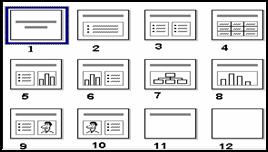

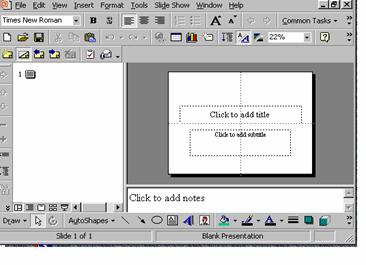
Pasirinkus vien¹ iš ruošinių, atveriamas langas, padalintas į atskiras sritis, kurios skiriasi savo elementais:





 .
.
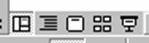
Mygtukai,
pagreitinantys skaidrių peržiūr¹, redagavim¹, demonstravim¹ (žr.
10) 
2 pav. Skaidrės rengimo langas
Papildant pateiktį nauja skaidre atliekame veiksmus Insert New Slide <OK> (arba <Ctrl>+<M>), ir išrenkamas naujos skaidrės ruošinys.
Pastaba.Visos skaidrės kuriamos viename darbalaukyje iš anksto pasiruošus eskiz¹, kuriame yra numatomas skaidrių kiekis, jų ruošiniai, išdėstymo tvarka, meninės kompozicijos.
Grafinių objektų ir teksto įkėlimas į pozicinį rėmelį skaidrėje Text Box, Frame
à
 teksto žymeklį nustatyti
įkėlimo vietoje;
teksto žymeklį nustatyti
įkėlimo vietoje;
à Insert Text Box arba parinkti įrankį ( (Textbox) Drawing įrankių juostoje. Pelės žymeklis įgyja + pavidal¹;
à pele brėžti staèiakampio formos rėmelį (punktyrinį);
à pažymėti rėmelį spragtelint pele jo viduje ir įrašyti tekst¹/įkelti grafinį objekt¹, kurie bus pernešami kartu su poziciniu rėmeliu.
Teksto meninis apipavidalinimas MS WordArt priemonėmis
à pažymėti reikiam¹ tekst¹ arba teksto žymeklį perkelti į įterpimo viet¹;
à
Insert Picture WordArt arba įrankių juostoje Drawing paspausti
mygtuk¹  (Insert WordArt);
à atsivėrusiame lange grafiniame meniu pasirinkti teksto apipavidalinimo stilių;
à atsivėrusiame lange įrašyti arba redaguoti reikiam¹ tekst¹ (Text), parinkti šrifto pavadinim¹ (Font), šrifto dydį (Size) ir stilių (B, I).
Grafinių objektų įkėlimas į skaidrê. Į spalvot¹ iliustracij¹ (skaidrê) galima ir darbo metu įterpti bet kokį objekt¹ Insert Picture pasirinkus jį iš:
a) Clip Art … - specialios iš anksto paruoštų standartinių piešinių bibliotekos, kuria galima naudotis skaidrės pagyvinimui vartotojo įkeltais paveikslėliais (Pictures), garsais (Sounds), vaizdo klipais (Motions Clips);
b) From File – bet kuria programa paruošto failo su atskiru grafiniu objektu;
c) AutoShapes – gausus grafinių elementų rinkinys; jais manipuliuojant galima paruošti savus piešinius;
d) Organization Chart – organizacinės struktūros sudarymo priemonės;
e) WordArt – teksto meninis užrašymas;
f) From Scanner or Camera - įkeliamas vaizdas iš nuotraukos j¹ skenuojant arba vaizdo klipas iš filmuotos medžiagos (priklauso nuo techninių kompiuterio galimybių);
g) Microsoft Word Table - lanksti galimybė tiesiogiai braižyti lenteles. Reikiamoje vietoje įveskite tekst¹ ir pasirinkite AutoFit Text (automatinio teksto talpinimo ) funkcij¹. Tada automatiškai bus parinkti reikiami tarpai tarp eiluèių ir šrifto dydis, o tekstas tilps į Power Point aplinkos skaidrê.
 Į spalvot¹ iliustracij¹ (skaidrê) įkeltus objektus galima
koreguoti: keisti spalv¹, fon¹, dydį, pagrind¹, perėjimo, atsiradimo
efekt¹ ir kt. Taip pat galima keisti objektų perdengimo tvark¹ bei
sugrupuoti juos, o nebereikaling¹ pažymėt¹ objekt¹ išmesti (Delete).
Į spalvot¹ iliustracij¹ (skaidrê) įkeltus objektus galima
koreguoti: keisti spalv¹, fon¹, dydį, pagrind¹, perėjimo, atsiradimo
efekt¹ ir kt. Taip pat galima keisti objektų perdengimo tvark¹ bei
sugrupuoti juos, o nebereikaling¹ pažymėt¹ objekt¹ išmesti (Delete).
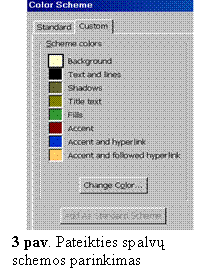
Pateikties spalvų gamos parinkimas
Vykdoma komandų seka Format Slide Color Scheme Custom
Spalvų gama – tai įrankių rinkinys, skirtas pateikties elementų spalvoms koreguoti:
à Background (Fonas) – skaidrių fono spalvai;
à Text and lines (Tekstas ir linijos) teksto ir linijų spalvai;
à Shadows (Šešėliai) – šešėlių spalvai;
à Title text (Antrašèių tekstas) – pavadinimų spalvai;
à Fills (Užpildai) – nuspalvinti;
à Accent and hyperlink (akcentai ir nuorodos)- hipersaitų spalvai.
Parenkant pateikties spalvų gam¹ kai kurioms skaidrėms skaidrių rodinyje (Slide Sorter) atliekamos komandos Format Slide Color Scheme Custom…, ir parenkamos reikiamos elemento spalvos.
Skaidrės fono keitimas: Format Background Fill Effects - atsivėrusiame lange:
a) Gradient – pasirinkti spalvinį pagrind¹:
à One color – vienspalvis (išsirinkti norim¹);
à Two colors - dvispalvis pagrindas;
à Preset - pasirinkti spalvinį derinį, kuris paruo tas anksèiau.
Galima pasirinkti daugiaspalvio pagrindo perėjimo efektus (Shading styles):
à Horizontal – horizontalus spalvinis perėjimas;
à Vertical – vertikalus spalvinis perėjimas;
à Diagonal up – įstrižaininis iš viršaus spalvinis perėjimas;
à Diagonal down - įstrižaininis iš apaèios spalvinis perėjimas;
à From corner – spalvinis derinys išsidėsto iš skaidrės kampo;
à From title – skaidrės spalvos išsidėsto ketvirèiais iš skaidrės vidurio;
à Texture - parinkti skaidrei medžiaginį pagrind¹;
b) Pattern – pasirinkti norim¹ pagrindo štrichavim¹ (u pild¹, ornament¹);
c) Picture – pagrindui suteikti piešinio pavidal¹ pasirenkant i Clip Art arba savo katalogo;
d) Apply to All - pasirinkti a-d punktai taikomi visoms skaidrėms; Apply - nustatyti skaidrės a-d punktai galioja tik pasirinktai skaidrei.
Grafinių objektų įkėlimas iš kitų programų per laikino saugojimo sritį (iškarpų krepšelį) (Clipboard):
a) vykdyti taikom¹j¹ program¹ (Word, Corel, AutoCAD, Excel ar kt
b) pažymėti kopijuojam¹ grafinį objekt¹ ar jo dalį;
c) kopijuoti pažymėt¹ grafinį objekt¹ į laikino saugojimo sritį (Edit Copy
d) pereiti į Power Point dokument¹ ir žymeklį perkelti į įterpimo viet¹;
e) įkelti laikino saugojimo srities turinį (Edit Paste)
Plaèiau apie grafinių objektų įkėlimo galimybes aiškinama 3 laboratoriniame darbe.
Papildomi mygtukai ir hipersaitai skaidrėse. Pateikties skaidres galima papildyti dviejų tipų elementais: hipersaitais (hipernuorodomis) (angl. hyperlinks), kurie demonstravimo ar peržiūros metu įgalins pereiti prie tam tikro objekto veiksmų mygtukais, kuriems gali būti apibrėžti hipersaitai.
Hipersaitai tekste išskiriami pabraukimu ir kita spalva, priklausanèia nuo pasirinktosios spalvų gamos. Jie tampa aktyvūs skaidrių demonstravimo metu (kuriant pateiktis jie yra pasyvūs). Spragtelėjus tokį hipersait¹ ir perėjus į kit¹ viet¹, jo spalva pasikeièia, todėl matosi, kurie hipersaitai jau peržiūrėti.
Norėdami sukurti hipersait¹, pažymėkite jo viet¹ ir paspauskite Insert Hyperlink (įterpti hipersait¹). Ekrane pasirodys dialogo langas. Hipersaitai įgalins pereiti prie kitos skaidrės ar kitos pateikties, Microsoft Word dokumento ar Microsoft Excel lentelės, netgi tinklapio ir gali būti sukurti bet kuriame objekte – tekste, paveikslėlyje, lentelėje. Hipersait¹ galite įterpti:
à į kuri¹ nors kit¹ byl¹ (skyrelis Recent Files); byl¹ galite parinkti spragtelėjê mygtuk¹ File;
à į kurį nors tinklapį (skyrelis Recent Files); tinklapį galite parinkti spragtelėjê mygtuk¹ Web Page;
à į koki¹ nors tos paèios pateikties skaidrê (skyrius Place in This Document, mygtukas Bookmark).
Veiksmų mygtukai Yra keletas parengtų mygtukų, kuriuos galite pamatyti Slide Show meniu paspaudê Action Buttons Dažniausiai mygtukai naudojami norint demonstravimo metu pereiti prie paskesnės, ankstesnės, pirmosios ir paskutinės pateikties skaidrės. Tam ant mygtukų būna pavaizduoti visiems suprantami grafiniai simboliai. Norėdami į skaidrê įdėti mygtuk¹, darykite taip:
à Atverkite t¹ skaidrê dukart spragtelėjus kairį pelės klaviš¹;
à
Slide Show meniu paspauskite Action
Buttons (Veiksmų mygtukai). Pasirinkite tinkam¹ mygtuk¹, pavyzdžiui,  – Back (Atgal) arba Previous
(Ankstesnis),
– Back (Atgal) arba Previous
(Ankstesnis),  – Forward (Pirmyn) arba Next
(Kitas),
– Forward (Pirmyn) arba Next
(Kitas),  – Beginning (Pradžia),
  – End (Pabaiga). Pasirinkus norim¹
mygtuk¹, atsivėrusiame dialogo lange galima dar pasirinkti ir kitus
variantus, pvz., Other Power Point Presentation (Kita pateiktis).
– End (Pabaiga). Pasirinkus norim¹
mygtuk¹, atsivėrusiame dialogo lange galima dar pasirinkti ir kitus
variantus, pvz., Other Power Point Presentation (Kita pateiktis).
à Jei norite palikti numatyt¹jį mygtuko dydį, pakanka spragtelėti pele tušèioje skaidrės vietoje. Jei norite jį keisti, vilkite už kontūro ženklelių reikiama kryptimi (jei vilkdami laikysite nuspaudê <Shift>, mygtuko aukštis ir plotis bus keièiami proporcingai).
à Kai pasirodys dialogo langas Action Settings (Veiksmo nuostatos), paspauskite OK, jei nurodytas hipersaitas teisingas, arba nurodykite reikiam¹.
Jei norite, kad mygtukai arba kitas objektas būtų kiekvienoje skaidrėje, reikia juos įdėti į skaidrių trafaret¹. Tokiu atveju pirmajame žingsnyje paspauskite View Master Slide Master…
Veiksmai su skaidrėmis
a) pažymėti skaidrê – spragtelėti kairį pelės klaviš¹;
b) pažymėti visas skaidres - Edit Select All arba <Ctrl>+<A>;
c) pažymėt¹ skaidrê galima pertempti pele į kit¹ viet¹;
d) pažymėta skaidrė atveriama paspaudus 2 kartus kairįjį pelės klaviš¹.
e) pažymėt¹ skaidrê galima ištrinti paspaudus Delete klaviš¹;
f) išrinkti kelet¹ skaidrių – žymėti pele laikant nuspaust¹ Ctrl klaviš¹. Jose galima keisti spalv¹, fon¹, efektus ir kt. visose iškart (Apply to All) arba tik vienoje (Apply);
g) Parinkti pateikèiai jau paruošt¹ dizain¹: Format Apply Design Template Apply
Skaidrių peržiūros ir koregavimo būdai:
a)
View  );
);
b)
Outline View (mygtukas  lango apaèioje) - skaidrių s¹rašo rodinys; èia matomos
sunumeruotos skaidrių antraštės ir tekstas; dešinėje rodomas
miniatiūrinis skaidrės vaizdas;
lango apaèioje) - skaidrių s¹rašo rodinys; èia matomos
sunumeruotos skaidrių antraštės ir tekstas; dešinėje rodomas
miniatiūrinis skaidrės vaizdas;
c)
View Slide Sorter– bendras pateikties vaizdas
(rodinys), kuriame matysis visos paruoštos skaidrės viename darbalaukyje
(arba  ). Skaidrės išdėstomos tokia tvarka
kaip jos bus demonstruojamos. Skaidrių rodinyje pažymėjus skaidrê,
galima perkelti j¹ į kit¹ viet , nustatyti perėjimo iš vienos skaidrės į
kit¹ efekt¹, keisti fon¹ ir kt.
). Skaidrės išdėstomos tokia tvarka
kaip jos bus demonstruojamos. Skaidrių rodinyje pažymėjus skaidrê,
galima perkelti j¹ į kit¹ viet , nustatyti perėjimo iš vienos skaidrės į
kit¹ efekt¹, keisti fon¹ ir kt.
d)
View Notes Page – vis¹ lang¹ užima viena skaidrė (arba  ) - pavienės skaidrės rodinys su laukeliu
pastaboms (galima įrašyti pastabas bei komentarus skaidrėje
pranešėjui (apie 30% ekrano,
šį laukelį galima sumažinti arba padidinti));
pereiti prie kitos skaidrės galima
naudojant <Page Up> arba <Page Down>;
) - pavienės skaidrės rodinys su laukeliu
pastaboms (galima įrašyti pastabas bei komentarus skaidrėje
pranešėjui (apie 30% ekrano,
šį laukelį galima sumažinti arba padidinti));
pereiti prie kitos skaidrės galima
naudojant <Page Up> arba <Page Down>;
e)
View Slide Show - persijungiama į skaidrių peržiūros (demonstravimo) režim¹ (arba  ); Demonstracij¹
galima nutraukti paspaudus <Esc>.
); Demonstracij¹
galima nutraukti paspaudus <Esc>.
f) View Master - jo pagalba galima pasirinkti įvairius skaidrių apiforminimo režimus (pastabų, padalomosios medžiagos, kopijavimo iš karto visose skaidrėse);
g) View Black and White – įjungiamas juodai baltas režimas;
h) View Comments – perjungiama į darbo su komentarais režim¹;
i) View Ruler – darbo lange uždedama vertikali ir horizontali liniuotės;
j) View Guides – darbo laukas suskaidomas į 4 dalis;
k) View Header and Footer – skaidrėse įvedamos poraštės;
l) View Toolbars – pasirenkamos reikalingų įrankių juostos (pvz., Drawing – braižymo įrankiai, Standard – standartinė įrankių juosta).
m) View Zoom – keièiamas vaizdo mastelis;
Skaidrių paruošimas demonstravimui, pristatymo efektų pasirinkimas:
a) Slide Show View show– skaidrių peržiūra
b) Slide Show Rehearse Timings - nustatyti skaidrės demonstravimo laik¹ (skaidrė bus ekrane nustatyt¹ laik¹, o po to pasirodys kita). Jei laikas nenustatytas, demonstacijos metu pereiti prie kitos skaidrės bus galima tik paspaudus kairį pelės klaviš¹;
c) Slide Show Record Narration - įgarsinti skaidrê iš jau turimo failo pasirinktinai (Browse) arba per mikrofon¹;
d) Slide Show Custom Animation – laisvai pasirenkami efektai (skaidrė bus ekrane nustatyt¹ laik¹, o po to pasirodys kita, vienas objektas keis kit¹, žr. 17);
e) Slide Show Slide Transition - kiekvienai skaidrei parinkti skirtingus perėjimo efektus;
f)
Slide Show Preset Animation - nustatyti įvairius
demonstravimo efektus skaidrių tekstinėms, grafinėms bei kitoms
dalims (parenkame patys).
Animacijos efektų keitimas (Custom Animation).
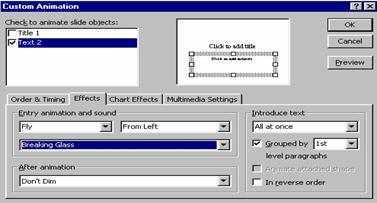
Pasirinkus Slide Show Custom Animation atsiveria dialogo langas (žr. 4 pav.), leidžiantis atlikti įvairius animacijos efektų, laiko ir kt. pakeitimus pažymėtiems objektams.
Pasirinkdami dialogo lange papildomus animacijos efektus galėsite:
a) Srityje Order & Timing (animacijos eilės tvarka ir laikas) pakeisti antraštės ir teksto pasirodymo tvark¹ (Animation order); reikia pasirinkti automatinį objekto pasirodymo laik¹ arba spaudžiant pelê (Start animation).
b) Kortelėje Effects (Efektai):
² Entry animation and sound (pažymėto objekto animacija ir garsas) - pakeisti animacijos efekt¹ kitu;
² Srityje After animation (po animacijos) galima nurodyti, kad pastraipa dingtų pasirodžius kitai pastraipai (Hide after animation);
² Srityje Introduce text (įvesti tekst¹) galima nurodyti, kad pastraipa pasirodytų ne iš karto, bet po vien¹ žodį (By Word) ar net po vien¹ raidê (By Letter);
² Pakeitimų efekt¹ galima pamatyti iš karto peržiūros mygtuku Prieview;
² Papildomus animacijos efektus galima pritaikyti bet kuriems skaidrėje esantiems pažymėtiems objektams (tekstui, lentelei, piešiniui, keliems objektams kartu).

Pastaba Animacijos efektus patogu taikyti naudojant speciali¹ animacijos efektų įrankių juost¹. Ji iškvieèiama paspaudus dešinį pelės klaviš¹ bet kurioje įrankių juostos vietoje ir pasirinkus atsivėrusiame meniu Animation effects.
Skaidrės demonstravimo režimų pasirinkimas. Slide Show Set Up Show - nustatyti skaidrės demonstravimo režimus:
a) Show type
² Presented by a speaker full screen demonstruoti visame ekrane;
² Loop continuosly until ‘Esc’ – cikliškai rodyti skaidres iki <Esc> paspaudimo;
² Show without narration – demonstruoti be įgarsinimo;
² Show without animation – demonstruoti be animacijos.
b) Slides:
² All - visos skaidrės;
² From …To… (Nuo… iki…) – pasirinktinai dalis skaidrių;
c) Pen color – demonstracijos metu naudojamos lazdelės (pieštuko) spalva.
d) Advance slides:
² Manually – jei vykdomas rankinis perėjimas nuo vienos skaidrės prie kitos pelės paspaudimu
² Using timings, if present – jei naudojamas skaidrės rodymo laiko planuotojas (tik po to, kai buvo naudotas režimas Rehearse Timings)
e) Projector Wizard (projektoriaus vedlys) – projektoriaus paruošimas demonstravimui;
Pastabos. Specializuotose auditorijose būna įrengti projektoriai. Ruošiantis demonstracijai reikia:
à Išjungti projektorių;
à Prijungti kompiuterį prie projekcinės sistemos;
à Atverti Power Point paruošt¹ pateiktį demonstracijai;
à Išrinkti meniu Slide Show Set Up Show, paspausti dialogo lange mygtuk¹ Projector Wizard ir atlikti vedlio nurodytus veiksmus, suderinant konkreèi¹ projekcinê sistem¹.
Jei ta pati pateiktis
demonstruojama įvairiai auditorijai, kartais tikslinga skaidrê
demonstracijos metu praleisti ( paslėpti): pažymėti skaidrê ir Slide
Show meniu išrinkti Hide Slide ( .); Paslėptoji
skaidrė pažymima ženkliuku
.); Paslėptoji
skaidrė pažymima ženkliuku  (nubrauktas numeris).
Skaidrių spausdinimas File Print:
a) nustatomi skaidrių parametrai Print What:
² Slides–spausdinti kiekvien¹ skaidrê atskirame lape;
² Handouts - spausdinti po kelias skaidres viename lape (2,3,6,…) pasirinktinai;
² Notes Pages – pastabų lapai (galima įrašyti pastabas bei komentarus skaidrėje ir dialogo langelyje pranešėjui (apie 30% ekrano);
² Outline View – spausdinamas tik tekstinis skaidrės turinys;
b) Pure Black and White – nustatomas juodai baltas spausdinimo režimas: balta spalva visiems užpildytiems objektams, juoda spalva tekstui ir linijoms, objektai aprėminami, spalvoti piešinukai spausdinami pilko atspalvio.
c) Skaidrių parametrų nustatymas Page Setup - nustatomi skaidrių dydžiai ir orientacija. Patartina naudoti prieš pradedant dirbti su nauja pateiktimi. Atsivėrusiame lange:
² On - screen Show – rodyti ekrane;
² A4 Paper - A4 formatas (210 297 mm);
² 35mm Slides – 35 mm skaidrė;
² Custom – nustatomi savi parametrai:
à Width (plotis)– nurodomas skaidr s plotis centimetrais;
à Height (aukštis) nurodomas skaidr s aukštis centimetrais;
à Orientation – Portrait Landscape – vertikalus lapas/horizontalus lapas.
Pateikties demonstravimo valdymas.
² Pasirinkus rankinį perėjimo nuo vienos skaidrės prie kitos valdymo būd¹, nauja skaidrė parodoma paspaudus vien¹ iš klavišų:
|
kairįjį pelės klaviš¹ |
<N> |
|
tarpo klaviš¹ |
< > |
|
<¯> |
<Enter> |
|
<Page Down> |
² Jei reikia grįžti prie ankstesnės skaidrės, paspauskite vien¹ iš klavišų:
|
<Backspace> |
<P> |
< > |
< > |
<Page Up> |
² Norint rodyti pasirinkt¹ skaidrê, surinkite jos numerį ir paspauskite <Enter>. Jei reikia grįžti prie kurios nors skaidrės, paspauskite dešinį pelės klaviš¹ ir veiksmais Go u Slide Navigator pasirinkite norim¹ demonstruoti skaidrê. Skaidrių demonstravimas baigiamas, paspaudus <Esc> arba <Ctrl>+<Break> arba meniu End Show.
2. Tipinė užduotis
Reikia sukurti viename darbo lape pateiktį, kurios skaidrės pavaizduotos 5 pav.
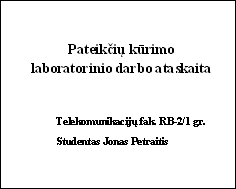
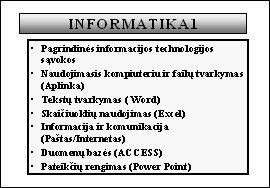
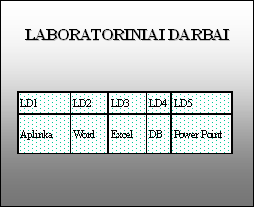

5 pav. Tipinės užduoties pateikties
skaidrių komplektas.
Išsikvieskite Power Point program¹ (žr. 1).
Patikrinkite, ar nepamiršote įjungti užduoèių juostoje lietuvybės žymenį (LT/EN).
Pasirinkite Blank Presentation metodik¹ ir kurkite skaidres pagal tokį scenarijų:
à Visos skaidrės kuriamos viename darbo lape.
à Vykdoma (6 kartus) komandų seka Insert New Slide, pasirenkami maketų ruošiniai 1, 2, 4, 8, 12, 12 (žr. 1 pav.) ir parengiami numatyti ruošinyje elementai (tekstas, lentelė, piešiniai, …);
à Peržiūrima pateikties skaidrių rikiavimo tvarka ir, esant reikalui, keièiama;
à Parenkami skaidrėms skirtingi fonai (Background
à Nustatomas skaidrių demonstravimo laikas (Rehearse Timings
à Pasirenkami pateikties animacijos efektai (Slide Transition);
g) Peržūrima gautoji pateiktis ir atliekami reikalingi pakeitimai bei papildymai (Custom Animation);
à Pateiktis įrašoma skirtingais formatais ir demonstruojama.
Pirmoji skaidrė – titulinė. Ji kuriama komandų seka Insert New Slide ir pasirenkamas ruošinys Nr.1. (žr. 6). Atsivėrusiame skaidrės rengimo lange (žr. 2 pav.) spragtelėjê pele teksto langelyje Click to add Title, įrašykite tekst¹ “Pateikèių kūrimo laboratorinio darbo ataskaita”, o Click to add subtitle- įveskite savo kaip darbo atlikėjo duomenis – fak., grupê, pavardê ir kt. (žr 5 pav.).
Kuriant antr¹j¹ skaidrê (Insert New Slide) pasirenkamas ruošinys Nr.2. (žr. 1 pav.). Atsivėrusiame skaidrės rengimo lange (žr. 2 pav.), spragtelėjê pele teksto langelyje Click to add Title, įrašykite tekst¹ “INFORMATIKA1”, o langelyje Click to add text -
Pagrindinės informacijos technologijos s¹vokos
Naudojimasis kompiuteriu ir failų tvarkymas (Aplinka)
Tekstų tvarkymas (Word)
Skaièiuoklių naudojimas (Excel)
Informacija ir komunikacija (Paštas/Internetas);
Duomenų bazės (ACCESS)
Pateikèių rengimas (Power Point)
Pažymėkite įvest¹ tekst¹ ir parinkite jam tinkam¹ šrift¹ bei spalv¹ Format Font…, Font Color…, Font Shadow)
Treèioji skaidrė kuriama pasirinkus 4 ruošinį su lentele (žr. 6), kuri¹ sudaro 2 eilutės ir 5 stulpeliai su tokiais duomenimis:
LABORATORINIAI DARBAI
|
LD1 |
LD2 |
LD3 |
LD4 |
LD5 |
|
APLINKA |
WORD |
EXCEL |
DB |
Power Point |
Ketvirtoji skaidrė –
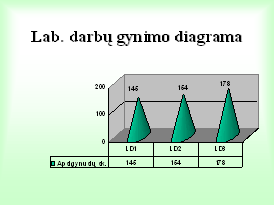
diagrama. Ji ruošiama pasirinkus 8 ruošinį (žr. 6) įvedant reikiamus duomenis èia pat ir parenkant tokį diagramos tip¹, kad
vėliau nereiktų koreguoti. Galima diagram¹ paruošti Excel programa bei koreguoti
spragtelėjus dukart pele ir išsirinkus keitimo variant¹  (žr. 12).
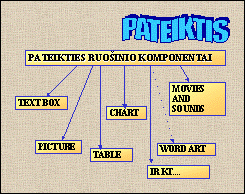
Penktoji skaidrė kuriama įvedant meniškai apipavidalint¹ tekst¹ taip: Insert New Slide pasirenkamas 12 ruošinys (žr.6). Toliau Insert Picture WordArt , pasirinkite tinkam¹ meninio teksto tip¹. Po to vietoje Your Text Here įveskite “PATEIKTIS”.
Šeštoji skaidrė – struktūra,- kuriama parinkus 12 ruošinį, naudojant Drawing įrankius (Insert Text Box…). Reikia sukurti struktūr¹, įrašyti tekst¹ ir sujungti blokus rodyklėmis. Po to visus struktūros elementus verta sugrupuoti, kad “neišsilakstytų” t.y. pažymėti visus objektus ir vykdyti komand¹ (Draw Group) (žr. 3 lab.d.):
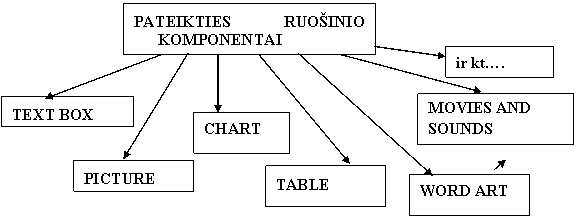
Pastaba. Galima naudoti skaidrės maket¹ Nr. 7, taèiau dažnai iškyla problemų dėl programos nepilno įdiegimo, todėl tada braižoma kaip èia nurodyta.
Įvykdžius komandas View Slide Sorter (žr. matysite visas skaidres. Pažymėjê penkt¹j¹ skaidrê, paspaudê dukart kairįjį pelės klaviš¹, atsidursite joje. Pažymėjê objekt¹ “PATEIKTIS”, kopijuokite jį į laikino saugojimo sritį (Edit Copy), o grįžê į šešt¹j¹ skaidrê (View Slide Sorter ir spragtelėjê ant jos dukart pele šį objekt¹ pasiimkite (Edit Paste) ir jį sumažinê perkelkite į viršutinį dešinįjį kamp¹.
Nustatykite bendr¹ pateikties vaizd¹ (View Slide Sorter), pažymėkite pirm¹j¹ skaidrê ir peržiūrėkite pateiktį (F5 arba Slide Show View Show) spausdami kairįjį pelės klaviš¹, kol bus peržiūrėtos visos skaidrės.
Pakeiskite skaidrių išdėstymo tvark¹, fon¹, rėmelių storį, spalv¹ ir kt.(žr. 10,11,17).
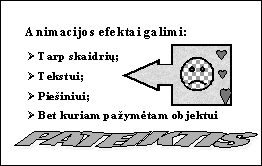
Septintoji skaidrė – dubliuota penktoji skaidrė:
a) View Slide Sorter režime pažymima 5-oji skaidrė ir ji dubliuojama Insert Duplicate Slide;
b) po to naujoji skaidrė perkeliama į gal¹ (žr. 14a,14b);
c) atvėrus skaidrê ir įterpus teksto kadro rėmelį (Insert Text Box žr.7) jame įvedamas tekstas
Animacijos efektai galimi:
Ø Tarp skaidrių;
Ø Tekstui;
Ø Piešiniui;
Ø Bet kuriam pažymėtam objektui
Be to, šioje skaidrėje rekomenduojame sukurti piešinį naudojant braižymo įrankius (Drawing) arba įsikelti iš kompiuteryje turimų bibliotekų.
Parinkite kiekvienai skaidrei fon¹: View Slide Sorter, pažymėkite norim¹ skaidrê ir pakeiskite jos fon¹ (Format Background Fill Effects) (žr.10,11).
Visose skaidrėse esanèiai tekstinei informacijai, j¹ pažymėjus pele, parinkite norim¹ spalv¹ ir šešėlį (Format Font, Color, Shadow), objektus sukomponuokite norima tvarka, pernešant pažymėtus objektus ir derinant tarpusavio padėtį (Draw Order Send to Back - vienas objektas pakišamas po kitu) (žr. 3 lab. darb¹).
Pagražinkite 5-j¹ skaidrê piešiniu iš Clip Art bibliotekos: komanda View Slide Sorter atverkite penkt¹j¹ skaidrê, Insert Picture Clip Art Pictures Business pasirinkite piešinį ir mygtuku Insert Clip įterpkite į skaidrê. Po to pakeiskite fon¹ (Format Background Fill Effects)
Nustatykite pirmosios skaidrės perėjimo į kit¹ skaidrê ekrane efekt¹: View Slide Sorter, pažymėkite pirm¹j¹ skaidrê ir vykdykite Slide Show Slide Transition pasirinkdami reikalingus punktus
a) Checkerboard Across - pristatymo ekrane pasirinktas animacijos efektas;
b) 5 Seconds – skaidrės pateikimo laikas;
c) No sounds – be garsinių efektų;
d) Medium - efektas vykdomas vidutiniu greièiu.
Nustatykite antroje skaidrėje teksto pristatymo efekt¹: atverkite skaidrê, pažymėkite tekst¹, pasirinkite efekt¹ komanda Slide Show Preset Animation Wipe Right arba kurį nors kit¹.
Nustatykite skaidrių pristatymo efektus likusioms skaidrėms pasirinktinai (žr.16e).
Nustatykite skaidrių demonstravimo laik¹ (Slide Show Rehearse Timings žr. 16b).
Peržiūrėkite vis¹ pateiktį ir pakeiskite efektus, jei pasirinktieji nepatinka (Custom Animation) žr. 17
Pagražinkite šeštoje skaidrėje paruošt¹ struktūr¹ Drawing įrankiais keisdami kontūro linijų storį, fono spalv¹, užrašo spalv¹ (žr. 10, 11). Pakoreguokite treèios skaidrės lentelê j¹ aprėmindami ir pakeisdami fon¹ (Format Table Borders, Fill Fill Effects Pattern), o ketvirtoje – diagram¹, papildydami j¹ duomenų lentele (žr. 5 pav.).
Paruošt¹ pateiktį įrašykite (File Save As) savo darbo kataloge arba diskelyje į fail¹ pateiktis1 (plėtinys *.ppt - paruoštas modelis, o *.pps -demonstracinis modelis)(žr. 3e).
Pademonstruokite sukurt¹ pateiktį dėstytojui Slide Show (arba F5
Peržiūrėkite pateiktį Print Preview režime, įjungê Black and White ir sutalpinê skaidres spausdinamame lape po 6 (Handouts) (žr. 14, įsitikinkite, kad jūsų užduotis, paruošta spausdinimui panaši į 5 pav. pateikt¹ pavyzdį).
Pastaba. Pateikties paruošimas spausdinimui (žr. 15). Jei sudarytų skaidrių išdėstymo pavyzdžių tvarka nepatinka, galite pažymėt¹ skaidrê perkelti į kit¹ viet¹ prieš pasirinkt¹ skaidrê. Pabandykite pakeisti skaidrėse elementus, pakoreguoti tekst¹, piešinius, įvesti poraštes, pastabas ir kt
Siūlome peržiūrėti ir išbandyti nepanaudotus teorinius punktus ir baigti darb¹ File Exit; (žr. 3).
3. Kontrolinių užduoèių temos (pasirinktinai)
Aš ir mano pomėgiai;
Mano grupė;
Mano darbas;
Mano firma;
Mėgstamiausia kelionė;
Pranešimas konferencijai;
Naujas matematinio uždavinio sprendimo variantas;
Firmos biznio planas;
Jumoristinis kampelis.
Mano šeima.
Rekomenduojama literatūra
Microsoft Office 2000
Power Point 2001. Pradedantiesiems. UAB “Egmont Lietuva”, 2001.
J.Adomavièius, E. Bareiša ir kt. Informatika 1. Vadovėlis I dalis. Kaunas, Technologija, 2001

|




 Vaizdo ar garso klipas su tekstu (MediaClip


