Aplicatia Assembly Design - CATIA
Lansarea modulului de asamblare si deschiderea unui document de tip .CATProduct se face
astfel:
-Se selecteaza Start->Mechanical Design->Assembly Design, pentru a lansa modulul de asamblare.
In arborele de comenzi este afisat Product 1 indicand blocul de construire al ansamblului care va fi
creat;
-Se alege optiunea Insert, ceea ce permite introducerea in ansamblu a unui component (piesa) nou, a
unui subansamblu nou, a unui component (piesa) deja existent sau a unui subansamblu deja existent
(abordarile de construire a ansamblurilor de tip top down si/sau bottom up). Piesele deja existente pot
fi inserate in ansamblu si cu ajutorul comenzilor Copy/Paste, sistemul CATIA V5 pastrand
asociativitatea, adica orice modificare adusa pieselor sau subansamblurilor componente ale unui
ansamblu (denumit Product in CATIA V ) se reflecta automat in intregul ansamblu si invers
-Se pozitioneaza reciproc componentele ansamblului prin folosirea constrangerilor de asamblare.
IV.1. Constrangerile de asamblare din CATIA V
La aplicarea constrangerilor de asamblare trebuie avute in vedere urmatoarele aspecte:
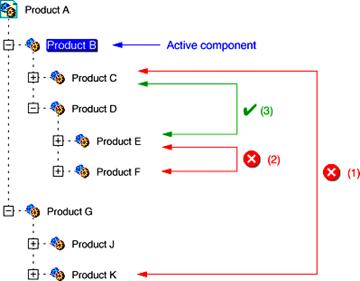
Constrangerile se aplica doar intre componentii de tip copil ai componentului activ;
Nu se pot defini constrangeri intre doua elemente geometrice apartinand aceluiasi component
-Nu se pot aplica constrangeri intre doua componente apartinand aceluiasi subansamblu daca acesta
nu este componentul activ.
Analizand figura 1 se observa urmatoarele:
-Constrangerea (1) nu poate fi aplicata deoarece Product K nu apartine componentului activ care este
Product B. Pentru a defini aceasta constrangere Product Atrebuie facut activ
-Constrangerea (2) nu poate fi aplicata deoarece Product Esi Product Fapartin unui component altul
decat componentul activ Product B. Pentru a defini aceasta constrangere trebuie ca Product D sa fie
facut activ
- Constrangerea (3) poate fi aplicata deoarece Product C apartine componentului activ Product B. De
asemenea, Product Eeste continut in Product D care este la randul sau continut in Product B care
este activ.
Fig.1. Tipuri de constrangeri
Copyright PREMINV










In tabelul 1 este prezentata lista simbolurilor utilizate pentru reprezentarea constrangerilor
dintre componentele unui ansamblu.
Constrangeri
Simboluri utilizate pe ecranul de lucru Simboluri in arborele de comenzi
Coincidenta Coincidence
Contact Contact
Contact in punct Point
Contact dupa o linie Line
Offset Offset
Unghi PlanarAngle
Paralelism Parallelism
Perpendicularitate
Perpendicularity
Fix Fix
Tabel 1. Simbolurile corespunzatoare diverselor tipuri de constrangeri din CATIA V
Se precizeaza ca, in arborele de comenzi, toate constrangerile dezactivate sunt precedate de
simbolul ().
Crearea unei constrangeri de coincidenta
Constrangerile de coincidenta sunt folosite pentru a aliniat elementele. In functie de natura
elementului selectat, se poate obtine concentricitate, coaxialitate sau coplanaritate. Toleranta implicita,
adica cea mai mica distanta care poate fi folosita pentru a diferentia doua elemente, este stabilita la
valoarea de 0.001 mm. In tabelul 2 sunt prezentate elementele care pot fi selectate la folosirea
constrangerii de coincidenta.
Punct Linie Plan
Fata plana Sfera (punct) Cilindru (axa)
Punct
Linie
Plan
Fata plana
Sfera
(punct
Cilindru
(axa)
Tabel 2. Elementele admise pentru constrangerea de coincidenta
Copyright PREMINV
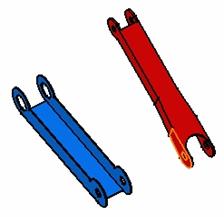


Crearea unei constrangeri de coincidenta se face astfel
-Se selecteaza optiunea Concidence Constraint
-Se selecteaza fata de constrans, adica obiectul din partea dreapta a figurii 2;
-Se selecteaza cea de a doua fata de constrans, in partea stanga a figurii 2. Este afisat dialogul
Constraint Properties in care sunt indicate componentele si statutul acestora
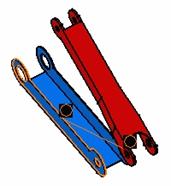
Fig.2. Selectarea fetelor pentru constrangere Fig.3. Dialogul Constraint Properties
-Se alege tipul de constrangere dorit, de exemplu, Opposition
-Se selecteaza OK, rezultatul aplicarii constrangerii de coincidenta intre cele doua corpuri selectate
este prezentat in figura 3.
Crearea unei constrangeri de contact
Constrangerile de tip contact pot fi create intre doua plane sau fete. Aria comuna a doua plane
poate sa fie un plan (contact dupa un plan), o linie (contact dupa o linie) sau un punct (contact in
punct). Tabelul 3 prezinta elementele ce pot fi selectate pentru constrangerea de contact.
Fata plana
Sfera Cilindru Con Cerc
Fata plana
Sfera
Cilindru
Con
Cerc
Tabel 3. Elementele pentru constrangerea de contact
Se procedeaza astfel:
-Se selecteaza iconul Contact Constraint sau comanda corespunzatoare din meniul Insert
-Se selecteaza fata de constrans (fig.4, fata apartine obiectului vertical)
-Se selecteaza cea de a doua fata - apartinand obiectului orizontal din figura 4.
In urma aplicarii acestei constrangeri, primul corp selectat este deplasat fata de cel de al doilea
astfel incat constrangerea sa fie indeplinita (fig.5).
Copyright PREMINV


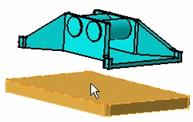
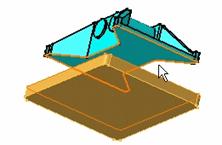
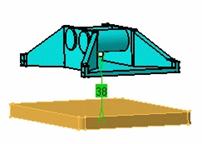
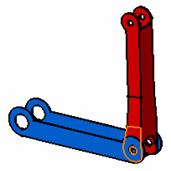
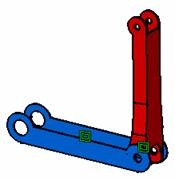

Fig. . Selectarea fetelor Fig.5. Rezultatul aplicarii constrangerii de contact
Crearea unei constrangeri de tip offset
Aplicarea unei constrangeri de tip offset presupune specificarea orientarii fetelor, valoarea de
offset fiind intotdeauna specificata langa constrangerea offset.
Elementele carora pot sa li se aplice constrangeri de tip offset sunt prezentate in tabelul 4.
Punct Linie Plan Fata plana
Punct
Linie
Plan
Fata plana
Tabel Elementele intre care se aplica constrangerea de tip offset
Impunerea unei constrangeri de tip offset se face astfel:
-Se selecteaza iconul Offset Constraint sau comanda corespunzatoare din meniul Insert;
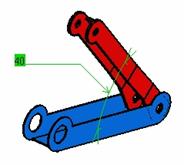
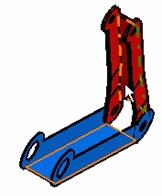
-Se selecteaza fata de constrans - de exemplu, fata indicata cu sageata in figura 6
-Se selecteaza cea de a doua fata de constrans, indicata cu sageata in figura 7, pe ecran apare fereastra
de dialog Constraint Properties care indica statutul componentelor implicate in actiunea de
constrangere;
-Se defineste orientarea fetelor de constrans prin alegerea uneia dintre optiunile: Opposite sau Same
(in exemplul considerat se alege Opposite
-Se introduce o valoare de offset de 38 mm in campul Offset din fereastra de dialog Constraint
Properties
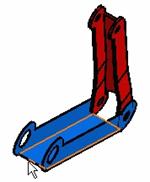
-Se alege OK, rezultatul impunerii constrangerii de tip offset asupra celor doua fete selectate anterior
este prezentat in figura 8.
Fig.6. Selectarea fetei Fig.7. Selectarea fetei Fig.8. Rezultatul constrangerii
Copyright PREMINV

Ca si in cazul constrangerilor prezentate anterior, corpul care se deplaseaza astfel incat
constrangerea sa fie indeplinita este primul selectat, iar constrangerea impusa este afisata in arborele
de comenzi
Crearea unei constrangeri de tip unghi
O constrangere de tip unghi se creeaza astfel:
Se selecteaza iconul Angle Constraint sau se foloseste comanda corespunzatoare din meniul
Insert
-Se selecteaza fata de constrans - indicata prin sageata in figura 9;
-Se selecteaza a doua fata de constrans - indicata in figura 10;
-Din lista de constrangeri afisate in fereastra de dialog Constraint Properties, corespunzatoare
constrangerii de tip unghi, se alege constrangerea Angle
-Se introduce in campul corespunzator valoarea dorita pentru unghi (de exemplu, 40o
-Se alege OK pentru a crea constrangerea unghi.
Fig.9. Selectarea primei fete Fig.10. Selectarea celei de-a doua fete
Fig.11. Pozitia celor doua corpuri dupa aplicarea unei constrangeri de unghi
IV.2. Analiza constrangerilor
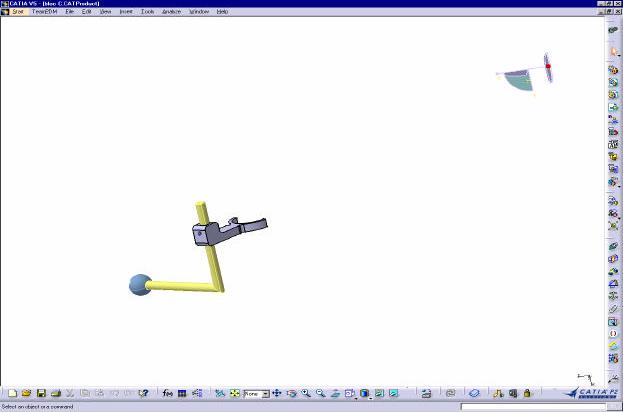
Efectuarea unei analize a constrangerilor se face selectand Analyze->Constraints. Este afisata
fereastra de dialog Constraint Analysis in care este prezentat statutul constrangerilor aplicate
componentului selectat (fig.12):
-Optiunea Active Component afiseaza numele componentului activ;
-Optiunea Component afiseaza numarul de componente copil continute de componentul activ, iar Not
constrainedafiseaza numarul de componente copil neconstranse, din componentul activ
-Optiunea Status afiseaza statutul constrangerilor:
-Verifiedafiseaza numarul constrangerilor verificate
Copyright PREMINV




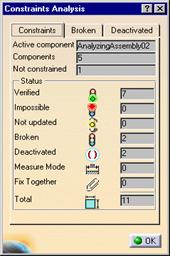
-Impossible afiseaza numarul de constrangeri imposibile, adica situatiile in care geometria nu
este compatibila cu constrangerea
-Not updatedafiseaza numarul de constrangeri care trebuie reactualizate;
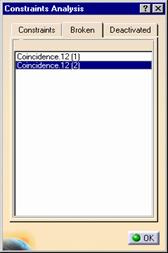
-Broken afiseaza numarul de constrangeri rupte, adica numarul de constrangeri in care lipseste
un element de referinta; acestea pot fi reconectate folosind optiunea Reconnecting Constraints;
-Deactivatedafiseaza numarul de constrangeri dezactivate;
-Measure Mode afiseaza numarul de constrangeri din modul de masurare (measure mode
-Fixed Togetherafiseaza numarul de operatii de fixare;
-Total afiseaza numarul total de constrangeri ale componentului activ.
Fig.12. Fereastra de dialog Constraints Analysis
Fereastra principala de lucru specifica aplicatiei de modelare a ansamblurilor Assembly Design
este prezentata in figura 13.
Constrangeri:
Coincidence utilizata pentru alinierea elementelor
Contact utilizata pentru stabilirea de contacte intre
doua plane sau fete
Offset- utilizata pentru stabilirea de offset intre doua
elemente
Angle utilizata pentru stabilirea unghiului dintre doua
elemente (cazuri particulare: paralel, perpendicular)
Fix - utilizata pentru fixarea relativa sau absoluta a unui
Explode
Constraints
component
Fix together - utilizata pentru fixarea laolalta a doua
componente
Activate/Deactivate Constraints
Fig.13. Aplicatia Assembly Design
Copyright PREMINV




EXEMPLUL
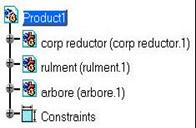
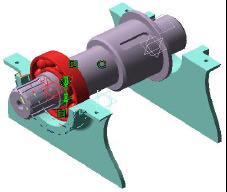
Sa pornim de la un ansamblu existent. Produsul 1 (denumit in continuare Product1) este
compus din trei parti independente (denumite componente), toate create folosind modulul de modelare
tridimensionala din CATIA V (fig.14):
1.corp reductor
2.rulment.1
3.arbore.1
Fig.14. Componentele ansamblului de lucru
Pentru componentele considerate au fost definite constrangeri de tip Surface siConcidence.
-Se selecteaza Edit->Representation >Design Mode, pentru a avea acces la datele tehnice;
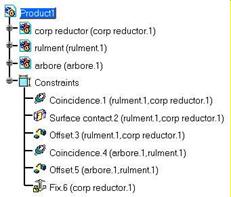
Se selecteaza semnul + din partea stanga a textului Constraints din arborele de comenzi (fig.1 ),
constrangerile fiind vizibile in aria geometrica.
Fixarea unui component al ansamblului se face parcurgand etapele:
-Se selecteaza corp reductor din arborele de comenzi sau direct din ecranul de lucru;
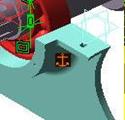
-Se alege optiunea Fix iar componentul selectat este imediat fixat, acest lucru fiind vizibil prin
afisarea pe corp a unei ancore (fig.15). Constrangerile aplicate - impreuna cu simbolurile
corespunzatoare acestora - sunt vizibile in arborele de comenzi (de exemplu, suprafata de contact intre
rulment si corpul de reductor, fig.16).
Introducerea in ansamblu a unui component deja existent se face astfel:
-Se selecteaza Product 1 din arborele de comenzi;
-Se selecteaza optiunea Insert Existing Component
-Din fereastra de dialog Existing se selecteaza componentul de adaugat la ansamblu, se precizeaza
calea de acces catre acesta si se deschide fisierul. In figura 17 este prezentat noul component
(rulment.2) care este la randul sau un ansamblu alcatuit din trei parti si un subansamblu.
Fig.15. Fixarea componentuluicorp reductor Fig.1 . Afisarea constrangerilor
Copyright PREMINV
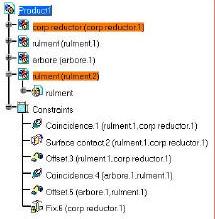

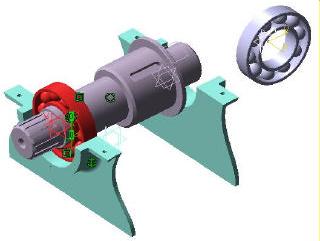

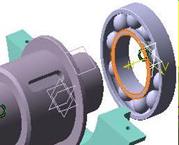

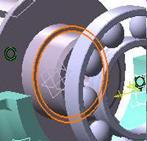

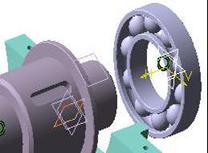

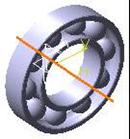

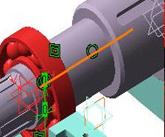

Fig.17. Adaugarea la ansamblu a unui nou component, deja existent
Impunerea de constrangeri intre componentele ansamblului, in cazul de fata alinierea axei
rulment.2 la axa reductorului, se face astfel:
-Se selecteaza iconul Coincidence
-Se selecteaza, de pe ecranul de lucru, axa dorita (in cazul de fata axa rulment.2, fig.1
Se selecteaza una dintre cele doua fete circulare ale reductorului, selectand astfel axa asociata
acestora (fig.19). Constrangerea astfel creata determina repozitionarea alinierea componentului
rulment.2 fata de restul ansamblului (fig.20).
Fig.18. Selectarea axei rulmentului 2 Fig.1 . Selectarea axei reductorului
In figura 2 sunt ilustrati pasii ce trebuie parcursi pentru crearea unei constrangeri de contact
intre rulment.2 si ansamblu:
Se selecteaza optiunea Contact Constraint
-Se selecteaza fata - de pe rument.2 - indicata prin sageata in figura 20 (mijloc)
-Se selecteaza fata circulara de pe ansamblu, opusa fetei de pe rulment selectata in pasul anterior
(fig.20 stanga). Rezultatul impunerii acestei constrangeri este prezentat in figura 21.
Fig.19. Crearea unei constrangeri de contact
Copyright PREMINV
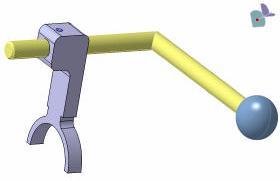
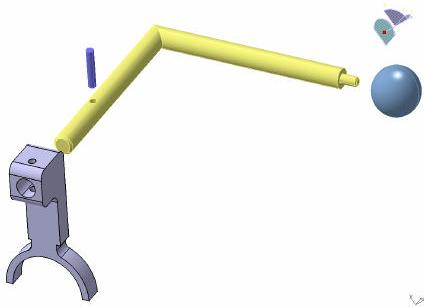


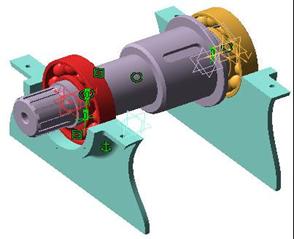

Fig.21 Ansamblul creat
EXEMPLUL
Pentru obtinerea ansamblului prezentat in figura 22 se procedeaza astfel:
Fig.22. Ansamblu modelat
1
Fig. . Vedere explodata a ansamblului
Copyright PREMINV
-Se insereaza componente deja existente (elementele notate cu 13, 14, 16 si 18) utilizand optiunea
Insert->Existing Component, sau se foloseste succesiunea de comenzi Copy si Paste (vederea
explodata a ansamblului este prezentata in figura 23
-Se constrange ansamblul astfel:
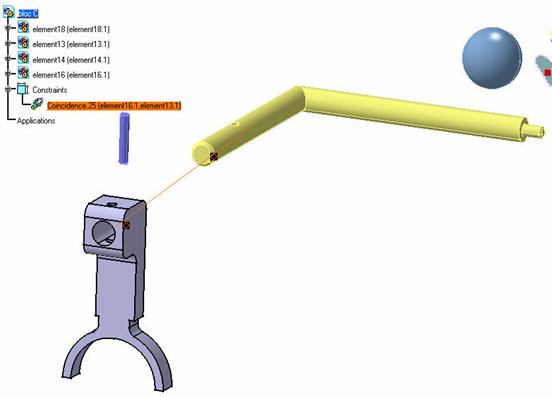
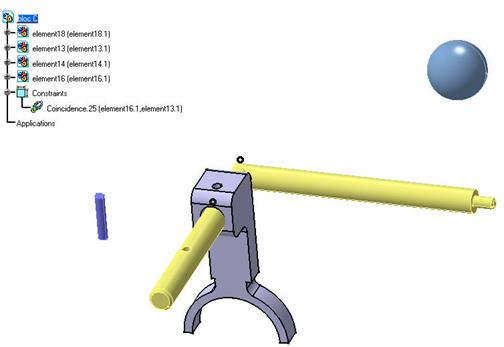
-Coincidence intre elementul 16 si elementul 13 prin selectarea axelor (constrangerea apare
automat in arborele de comenzi din partea stanga a ecranului, figura 24, rezultatul aplicarii
acestei constrangeri fiind prezentat in figura 2
Fig.24 Aplicarea unei constrangeri de tip Coincidence
Fig.25. Rezultatul aplicarii constrangerii Coincidence
Copyright PREMINV
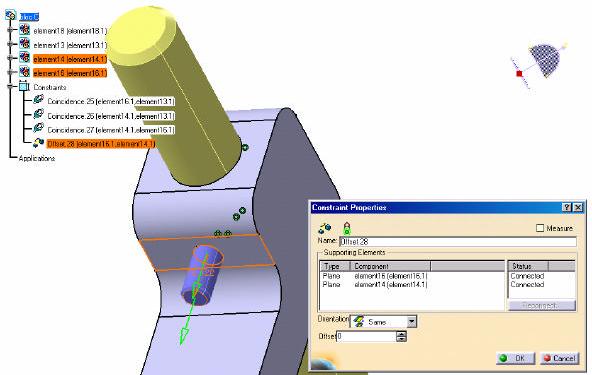

-Procedand analog se utilizeaza de doua ori constrangerea Coincidence pentru a pozitiona
elementele 16, 14 si 13) si constrangerea Offset pentru pozitionarea boltului (fig.26
-Pentru pozitionarea elementului 18 in raport cu elementul 13 se aplica o constrangere de tip
Coincidence si una de tip Contact obtinandu se ansamblul din figura 22).
Fig.26. Pozitionarea boltului
IV.3. Manipularea componentelor
Manipularea libera a componentelor ansamblului se face utilizand optiunea Manipulate
(fig.27).Aceasta comanda permite deplasarea unui component cu ajutorul mouse ului, fiind mai
flexibila decat comenzile Translate sau Rotate.
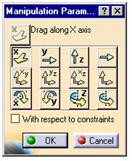
Fig.27. Fereastra Manipulation Parameters
Primele doua randuri ale ferestrei Manipulation Parameters sunt destinate miscarilor de
translatie: componentul poate fi deplasat de a lungul axelor x, y sau z, dar si in planele xy, yz si xz. Cel
Copyright PREMINV
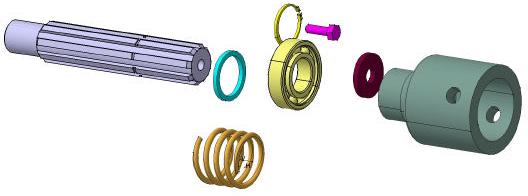
de al treilea rand este rezervat pentru rotatii in jurul axei x, y sau z. Cea de a patra coloana permite
specificarea directiei dorite de translatie sau rotatie, prin selectarea unui element geometric care sa
defineasca directia de miscare sau axa de rotatie.
EXEMPLUL
Fig.28. Elementele componente ale ansamblului
Se aplica constrangeri de tip Coincidence cu selectarea, pe rand, a axelor elementelor
componente ale ansamblului (fig.2 ).
Fig.29. Aplicarea constrangerilor de coaxialitate
Se aplica o constrangere de tip Contact intre surub si saiba (fig.30), intre saiba si elementul de
intrare etc. In final se obtine ansamblul prezentat in figura 31.
Fig. . Aplicarea unei constrangeri de contact
Copyright PREMINV
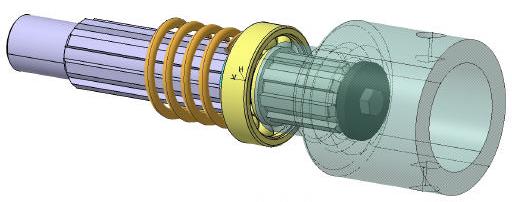

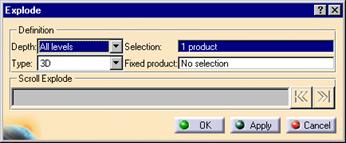
Fig.31. Realizarea ansamblului
IV.4. Explodarea unui ansamblu constrans
Optiunea Explode se aplica doar in cazuri specifice, adica atunci cand ansamblului ii sunt
atribuite urmatoarele constrangeri de coincidenta:
-Axa/axe
-Plan/Plane.
Procedura de lucru este urmatoarea:
-Se activeaza iconul Explode , pe ecran fiind afisata fereastra de dialog Explode (fig.32)
Fig.32. Fereastra de dialog Explode
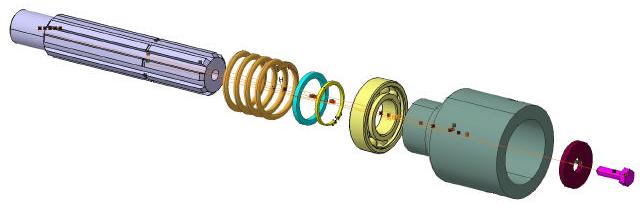
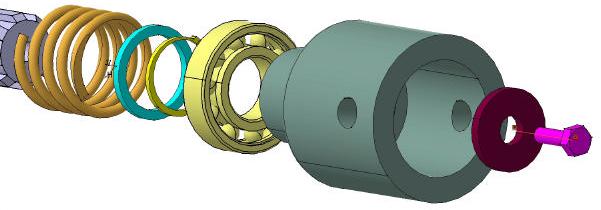
Parametrul Depth permite sa se aleaga intre o vedere total explodata All levels sau o vedere
partial explodata First level). Un exemplu de vedere total explodata este prezentat in figura 28.
IV.5. Afisarea listei de componente ale ansamblului
Optiunea Bill of Material din meniul Analyze permite afisarea listei cu componentele
ansamblului (fig.33). Ea este compusa din urmatoarele sectiuni
-Bill of Material, listeaza toate piesele si sub produsele, unul dupa altul
-Recapitulation, afiseaza numarul total de piese utilizate in produs
-Define formats, permite crearea unei liste de material dupa preferintele utilizatorului.
Fereastra de dialogBill of Material este alcatuita din doua parti:
-Bill of Material
-Listing Report.
Copyright PREMINV
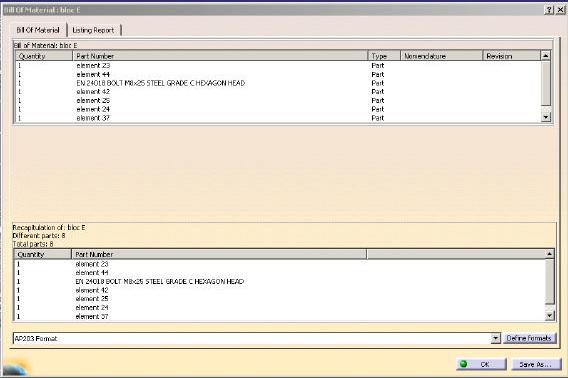
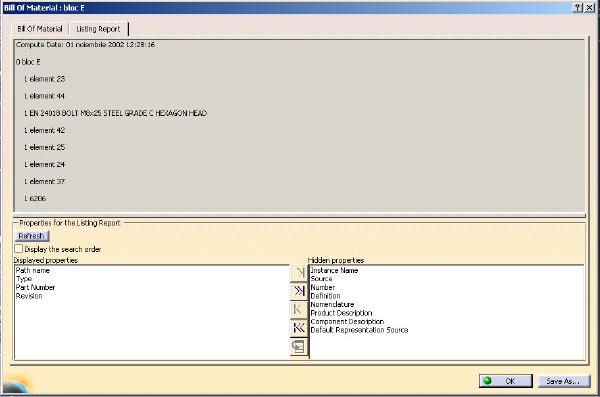
Fig.33. Lista de componente ale unui ansamblu, sectiunea Bill of Material
Fig. . Lista de componente ale unui ansamblu, sectiunea Listing Report
Copyright PREMINV

|