Testul M3-1
Cu rosu sunt enuntate cerintele, cu albastru sunt descrise rezolvarile














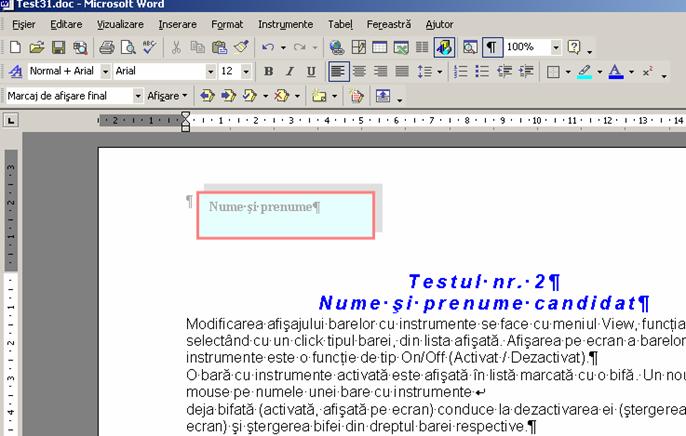
|
Nr. Crt. |
Nume si prenume |
Facultate |
An de studiu |
|
Marinescu Dan |
Drept | ||
|
Popa Vasile |
S.E | ||
|
Albu Mircea |
S.E | ||
|
Popa Ana |
Drept | ||
|
Popa Vasile |
Drept |
Mutati cursoru la sfarsitul fisierului si apelati meniul Tabel … Inserare …Tabel, ca in poza de mai jos

Se deschide fereastra Inserare tabel, in care tastati numarul de randuri si de coloane dorit, apoi apasati pe butonul OK


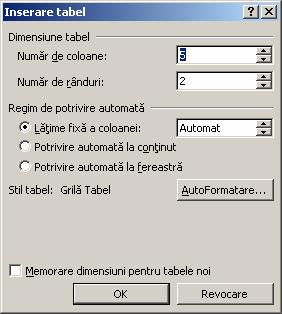
Scrieti apoi in tabel datele din cerinta
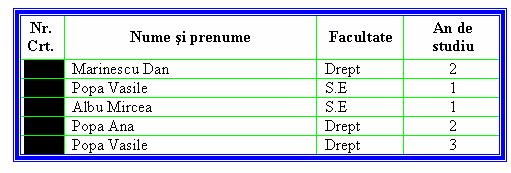
Tabelul sa aiba chenar exterior gros, de culoare albastru si linii interioare subtiri de culoare verde inchis.
Click de mouse in orice celula a tabelului
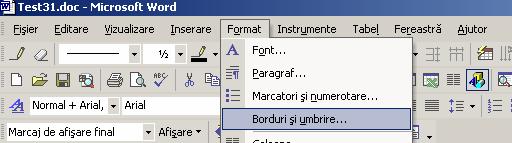
Click pe meniul Format … Borduri si umbrire – ca mai jos








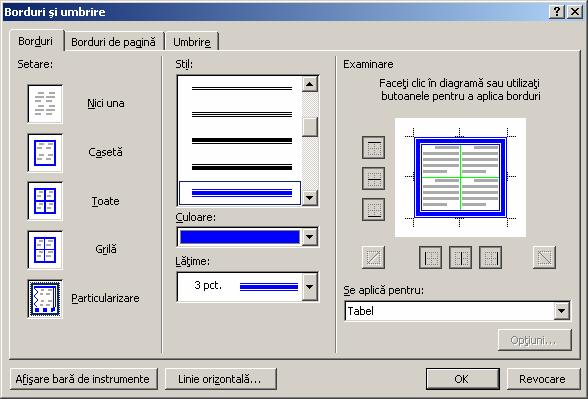
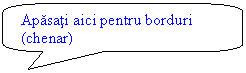
Pasul 1 – apasati pe modelul Particularizare
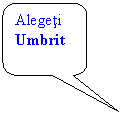
Pasul 2 – Alegeti din zona Stil forma de linie (linie tripla, mai groasa cea din mijloc)
Pasul 3 – Alegeti culoarea liniei – albastra si mai jos alegeti latimea de 3 puncte
Pasul 4 – Click pe butonul patrat cu
linie orizontala sus 
Pasul 5 – Click pe butonul patrat cu
linie orizontala jos 
Pasul 6 – Click pe butonul patrat cu
linie verticala stanga
Pasul 7– Click pe butonul patrat cu linie
verticala dreapta
Pasul 8 – Alegeti stilul de linie subtire (vezi pasul 2)
Pasul 9 – Alegeti culoarea verde (vezi pasul 3)
Pasul 10 – Click pe butonul cu linie
orizontala la mijloc 
Pasul 11 – Click pe butonul cu linie
verticala la mijloc 
Pasul 12 – Apasati butonul OK 
Celulele goale din tabel, situate sub Nr. crt. vor fi numerotate automat, pornind de la 1
Selectati celulele goale de sub Nr. crt deplasans mouse-ul cu butonul stang apasat peste acestea, sau faceti un click in prima celula goala de sub Nr. crt si cu tasta Shift apasata mai faceti un click in ultima celula goala din aceasta coloana, tabelul sa arate astfel:
Apas butonul Numerotare din bara de instrumente Formatare 


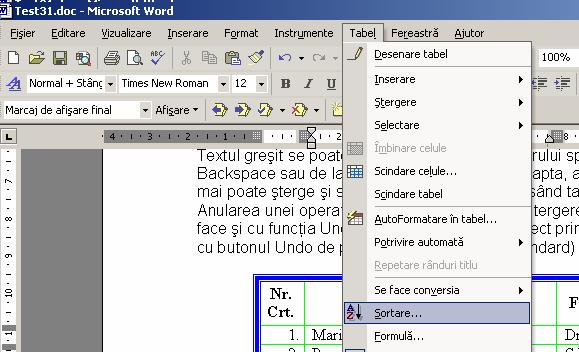
Un click de mouse oriunde in tabel si apoi click in meniul Tabel … Sortare
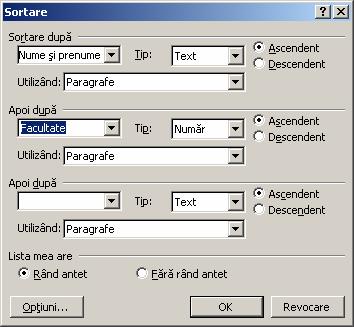
Se deschide fereastra Sortare

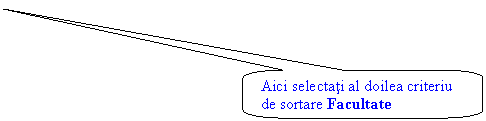
Click de mouse dupa textul … cu butonul Undo de pe bara cu instrumente standard) situat inaintea tabelului
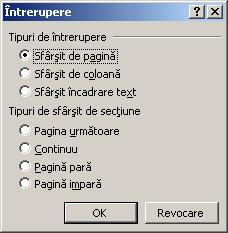
Apelati meniul Inserare … Intrerupere
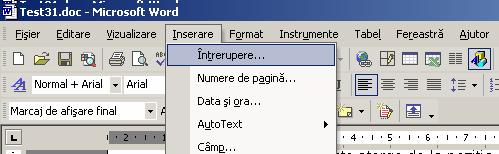
Se deschide fereastra de mai jos, constatati ca este bifat sfarsit de pagina si apasati butonul OK
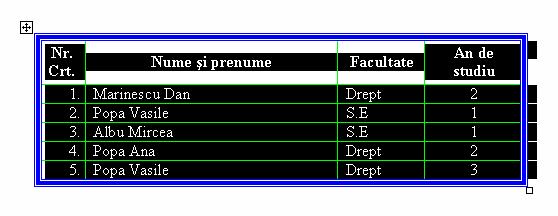
Selectati tabelul cu un click, asa ca in imaginea de mai jos

Faceti click dreapta oriunde in tabelul selectat si alegeti functia Copiere
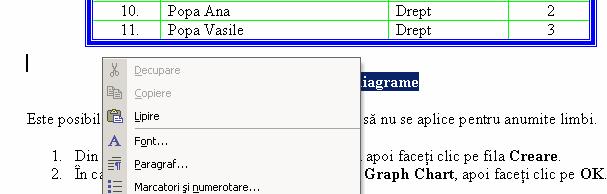
Mutati cursorul la inceputul fisierului, imediat dupa numele si prenumele dvs. si click dreapta … Lipire
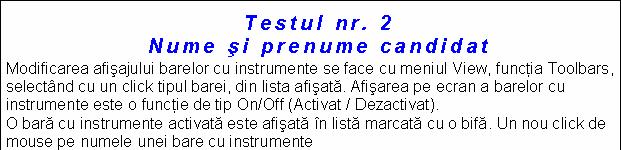
Rezultatul copierii este in imaginea de mai jos

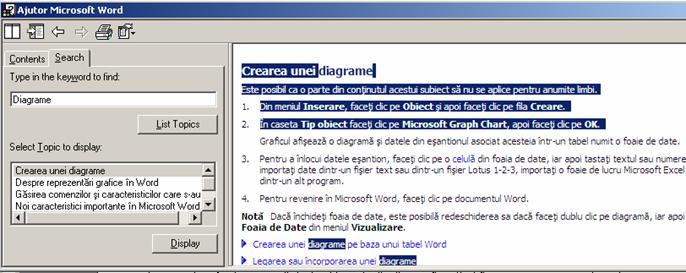
Pasul 4 – Mutati cursorul la sfarsitul fisierului (Puteti apasa simultan tastele Ctrl+End)
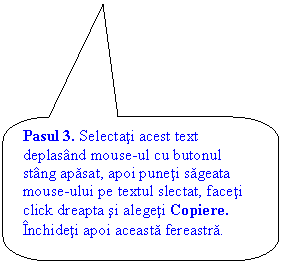
Pasul 5 – Aici faceti click dreapta de mouse si alegeti Lipire
Pasul 1 – Selectati tabelul din pagina a doua a fisierului (ca la punctul 18)
Pasul 2 – Apelati meniul Fisier … Imprimare. Se va deschide fereastra Imprimare, afisata mai jos
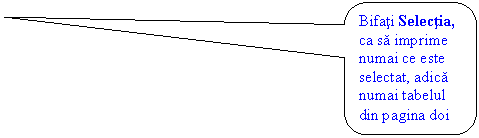
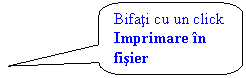
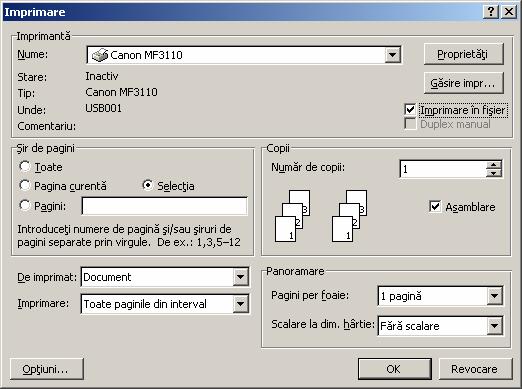
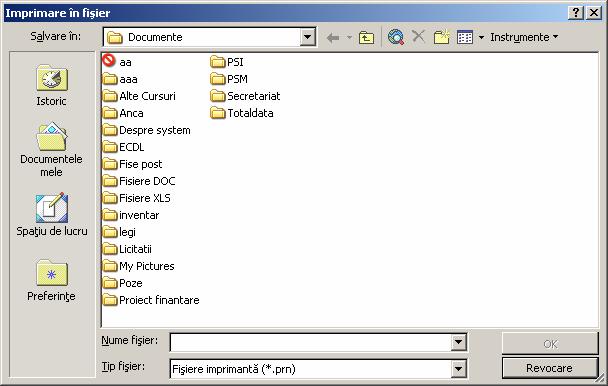
Pasul 3 – Se va deschide fereastra Imprimare fisier, ca mai jos
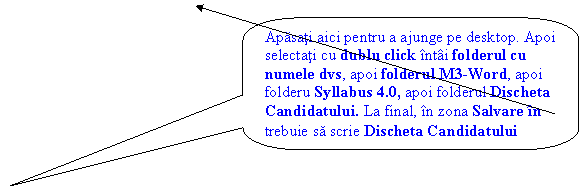
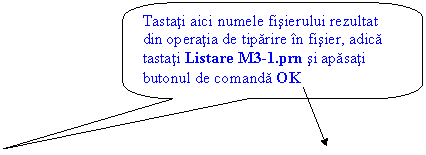
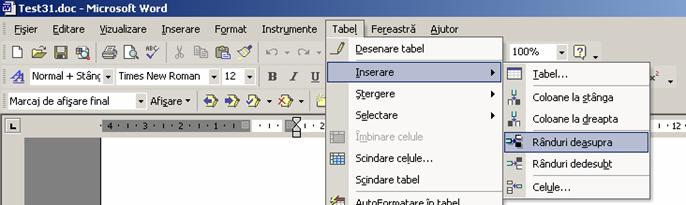
Deasupra liniei care contine numele Albu Mircea inserati o noua linie
Faceti click in tabel, in orice celula pe rindul cu Albu Mircea si apelati meniul Tabel … Inserare … Rinduri deasupra, ca in figura de mai jos
Completati noua linie cu numele si prenumele Barbu Victor, Facultatea S.E., anul de studiu 2
Tastati in randul inserat datele cerute in enunt
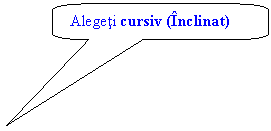
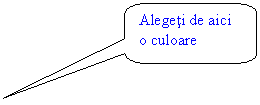
Celulele din linia introdusa sa fie umplute cu un fundal de culoare deschisa, iar textul sa fie scris centrat, cu marimea 14, inclinat, cu fontul Verdana, culoarea caracterelor Rosie
Selectati randul cu Barbu Victor (puteti face un click pe orice celula din acest rand si meniul Tabel … Selectare … Rand sau puteti pozitiona cursorul la stanga tabelului, in dreptul randului cu Barbu Victor – ca in figura de mai jos - si faceti un click de mouse). Rindul respectiv va apare scris pe fundal negru.

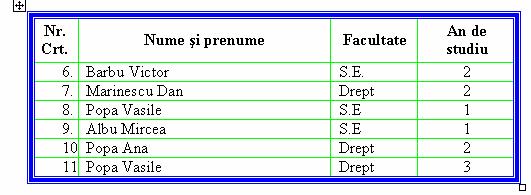
Dup selectie asa trebuie sa apara

Apelati apoi meniul Format … Font, care va afisa fereastra de mai jos


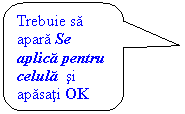
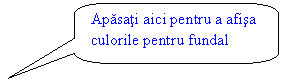
Pentru culoarea de fundal a celulelor din linia selectata apelati meniul Format … Borduri si umbriere, care va afisa fereastra urmatoare:
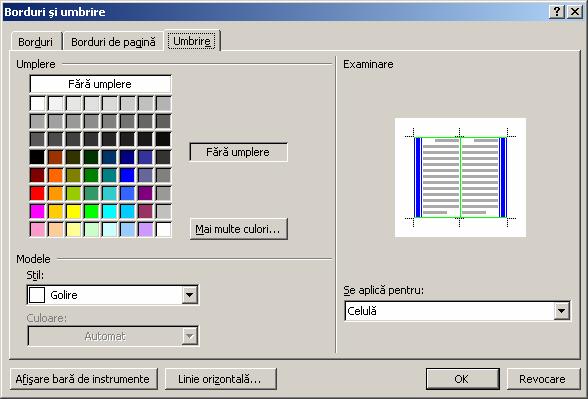
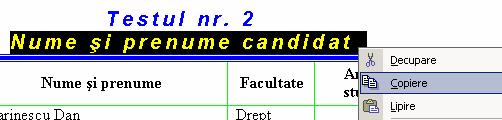
Selectati din pag. 1 linia cu numele si prenumele dvs. si click dreapta pe textul selectat … Copy – (ca mai jos)
Mutati cursorul dupa tabelul din pagina 2, ca in figura de mai jos, si click dreapta … Paste (Lipire)
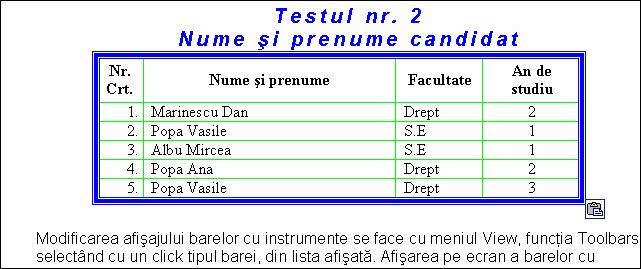
Selectati acest text

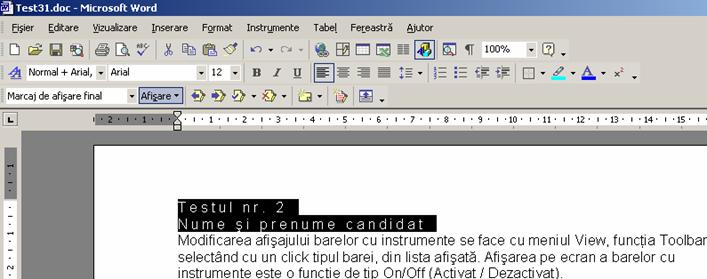
textul Testul nr. 2 sa fie selectat ca la punctul precedent (vezi figura de mai sus)
 -
-


Pasul 1 - selectati tot textul din document folosind combinatia de taste CTRL+A
Pasul 2 – apelati meniul Instrumente … Limba … Stabilire limba. Ati stabilit ca dictionar utilizat in corectare dictionarul limbii romane
Pasul 3 – in fereastra afisata faceti click pe Romana si apasati butonul OK
Pasul 4 – apelati meniul Instrumente … Corectare ortografica si gramaticala. Va apare fereastra urmatoare
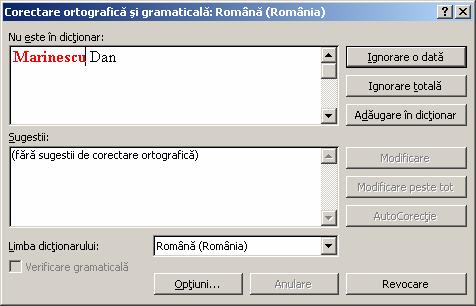
Pasul 5 – in fereastra de mai sus apasati:
butonul Ignorare o data - daca vreti sa ignorati aparitia curenta a cuvantului considerat gresit
butonul Ignorare totala – daa vreti sa ignorati toate aparitiile cuvantului semnalat ca gresit
butonul Adauga in dictionar, daca veti considera ca acel cuvant semnalat ca gresit este corect si vreti sa-l adaugati in dictionar
alegeti din zona Sugestii unul din cuvintele sugerate si apasati butonul Modificare daca vreti sa inlocuiti cuvantul semnalat ca eronat cu unul din cuvintele sugerate de aplicatie.
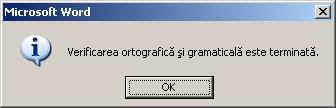
Obs. Repetati una din operatiile de la Pasul 5 pentru toate cuvintele semnalate ca eronate, pana cand aplicatia va anunta ca a terminat verificarea ortografica si gramaticala (ca in figura de mai jos). In aceasta fereastra apasati OK
Pasul 6 – salvati fisierul (puteti utiliza meniul Fisier … Salvare) si-l inchideti (cu meniul Fisier … Inchidere)
Operatia 1 – deschideti fisierul astfel: In aplicatia My Computer dati click dublu pe fisierul Scrisoare.doc
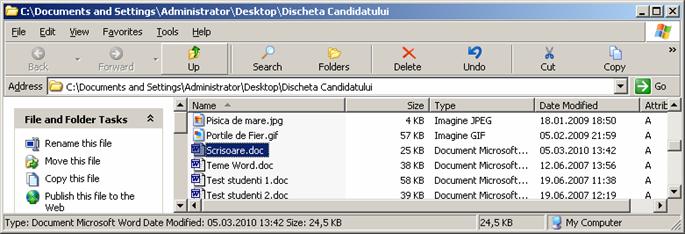
Operatia 2 – Selectati meniul Instrumente … Scrisori si corespondente … Expertul imbinare corespondenta (ca mai jos)
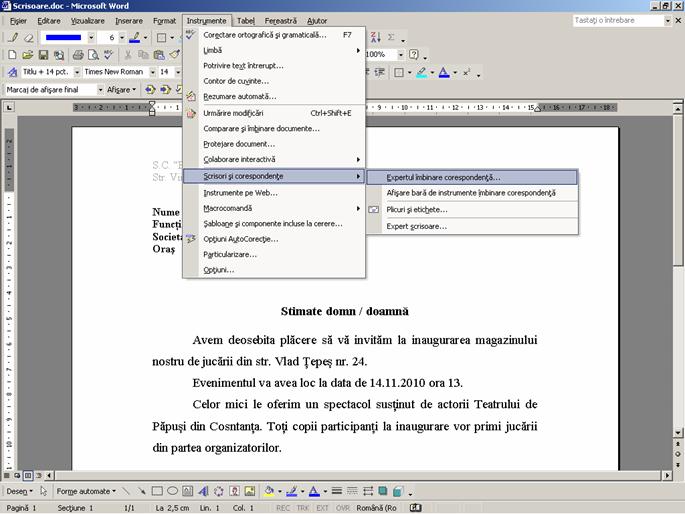
Operatia 3 – in panoul de activitate denumit Scrisori si corespondente afisat in partea dreapta a ferestrei aplicatiei Ms Word
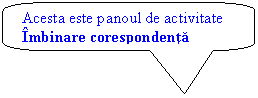
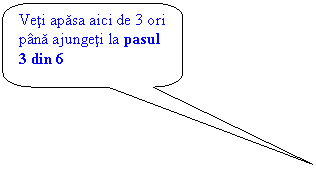
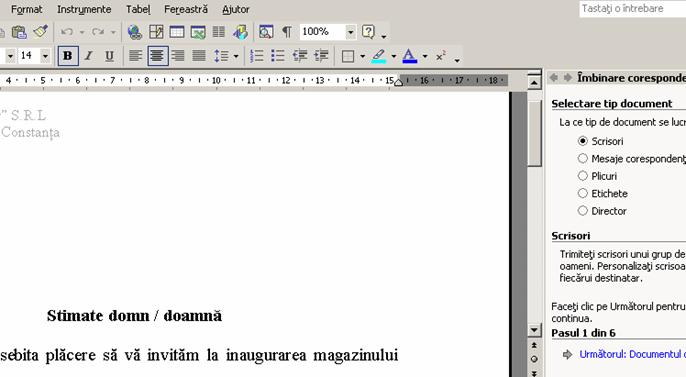
Operatia 4 – in panoul de activitate Imbinare corespondenta apasati link-ul Urmatorul de 3 ori, pana ajungeti la pasul 3 din 6 si va apare fereastra urmatoare, care va solicita sa selectati fisierul cu sursa de date (cu adresele destinatarilor scrisorii)
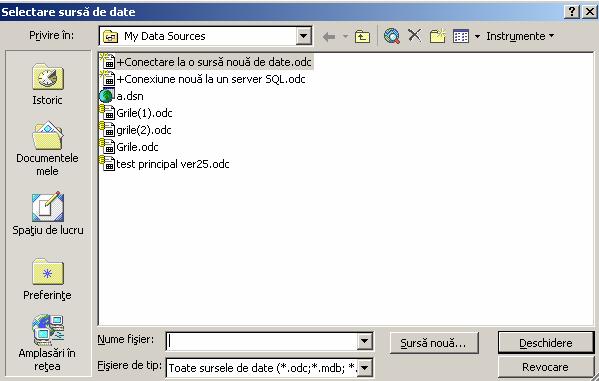
Operatia 5 – In fereastra Selectare sursa de date de mai sus, apasati pe Spatiul de lucru pentru a ajunge pe Desktop, de unde selectati cu click dublu folderul cu numele dvs. In zona Privire in a acestei ferestre trebuie sa apara numele dvs. Selectati apoi cu click dublu folderul M3-Word, apoi folderul Syllabus 4.0, apoi Discheta Candidatului si la final selectati tot cu click dublu fisierul Adrese.doc
Operatia 6 – Va apare fereastra cu destinatarii din fisierul Adrese selectat anterior, pe care o inchideti cu butonul Ok sau Close.
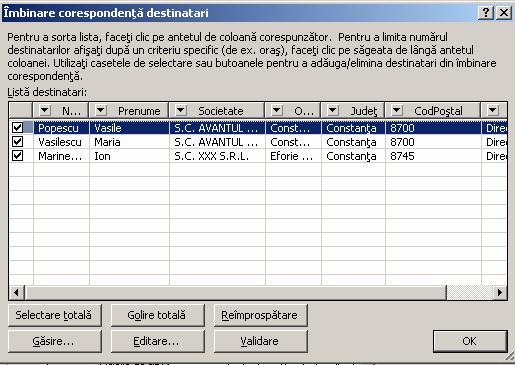
Operatia 7 – in panoul de activitate Imbinare corespondenta apasati link-ul Urmatorul de 3 ori, pana ajungeti la pasul 6 din 6
Operatia 8 – afisati pe ecran bara cu instrumente Imbinare corecpondenta. Puteti folosi meniul Vizualizare … Bare de instrumente … Scrisori si corecpondenta, sau putesi face un click dreapta in zona de meniuri, dupa meniul Ajutor si selectati din lista afisata Scrisori si corespondenta.
 Operatia 9 – Pozitionati
cursorul dupa textul Nume si prenume din documentul Scrisoare.doc si din bara de instrumente
Imbinare corespondenta apasati
butonul Inserare campuri imbinare. Din
fereastra care va apare pe ecran selectati campul Nume si apasati butonul
de comanda Inserare. Selectati
apoi campul Prenume si
apasati butonul de comanda Inserare.
Inchidepi apoi aceasta fereastra.
Operatia 9 – Pozitionati
cursorul dupa textul Nume si prenume din documentul Scrisoare.doc si din bara de instrumente
Imbinare corespondenta apasati
butonul Inserare campuri imbinare. Din
fereastra care va apare pe ecran selectati campul Nume si apasati butonul
de comanda Inserare. Selectati
apoi campul Prenume si
apasati butonul de comanda Inserare.
Inchidepi apoi aceasta fereastra.

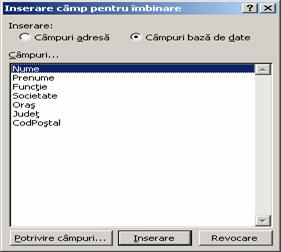
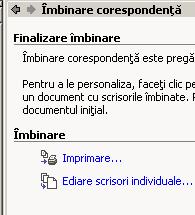
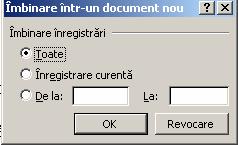
Operatia 10 – In panoul de activitate Imbinare corespondenta apasati link-ul Editare scrisori individuale si in fereastra care se va deschide selectati optiunea Toate si inchideti fereastra cu butonul OK. (vezi figurile de mai jos).
Operatia 11 – S-a creat un nou document, denumit implicit Scrisori1.doc, pe care trebuie sa-l salvati in folderul Discheta Candidatului, cu numele ImbinareM3-1.doc. Apelati meniul Fisier … Salvare ca (vezi explicatii la punctul 2). Inchideti acest fisier (puteti folosi meniul Fisier … Inchidere), inchideti si fisierul Scrisoare.doc, fara sa-l salvati (cu meniul Fisier … Inchidere si la intrebarea Salvati ? alegeti Nu
Din folderul Discketa Candidatului dati click dublu pe fisierul Word-Test21.doc


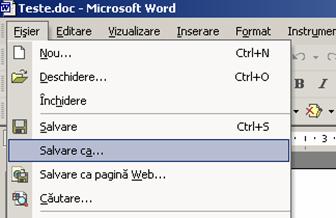
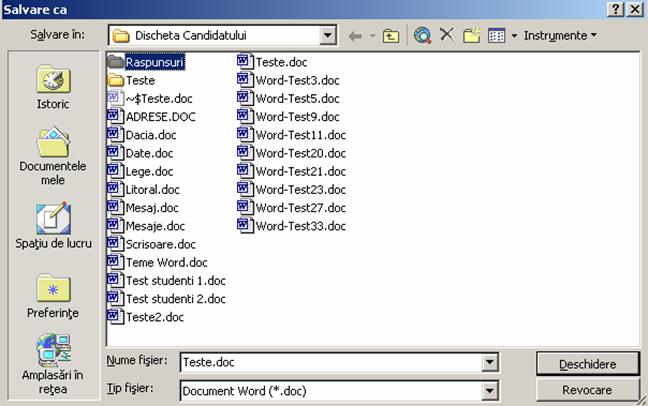
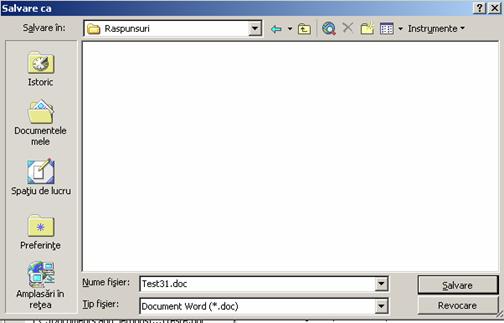
Cu meniul Fisier … Salvare ca. In fereastra Salvare ca selectati cu click dublu folderul Raspunsuri si apasati butonul de comanda Salvare

Selectati
celule din tabel (ca in figura de mai jos) si apasati butonul Marcatori  din bara de instrumente Formatare. Paragrafele
din celulele selectate vor fi marcate cu ultima forma de marcator
utilizata.
din bara de instrumente Formatare. Paragrafele
din celulele selectate vor fi marcate cu ultima forma de marcator
utilizata.
 Pentru a modifica forma marcatorilor
apelati meniul Format … Marcatori si numerotare … buton Particularizare.
Pentru a modifica forma marcatorilor
apelati meniul Format … Marcatori si numerotare … buton Particularizare.
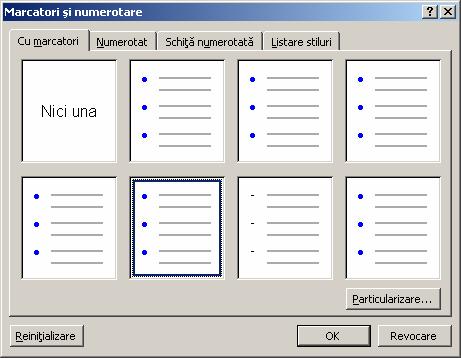
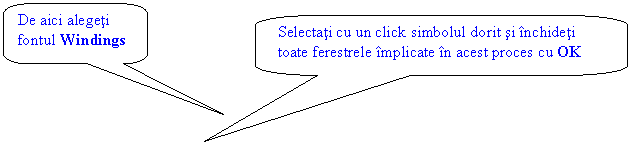
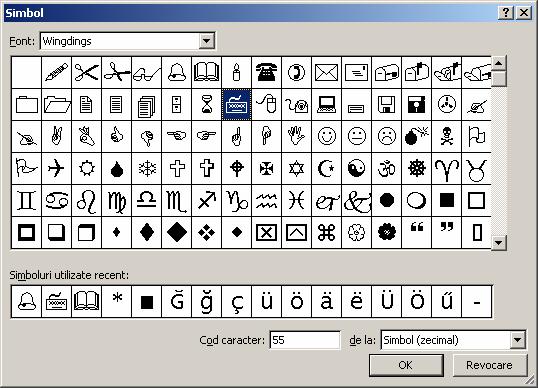
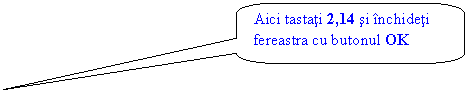
Se deschide fereastra Particularizare lista cu marcator, in care apasati pe butonul Caracter. Se va deschide o noua fereastra, denumita Symbol, ca mai jos
Selectati primele doua paragrafe (incepand cu Complexitatea structurii geologice … pana la Pestera cu Apa, Pestera Gaura cu Musca, Pestera Haiducilor, etc.). inclusiv
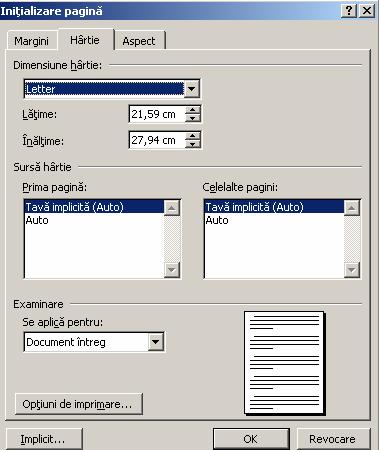
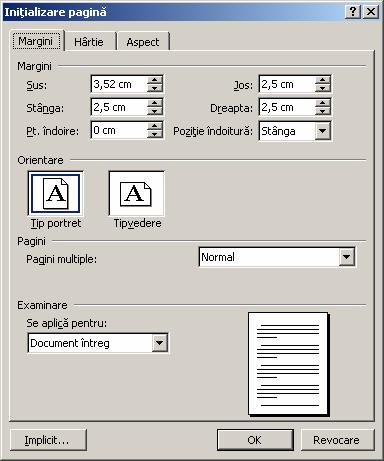
Apelati meniul Format … Paragraf si se deschide fereastra Paragraf de mai jos
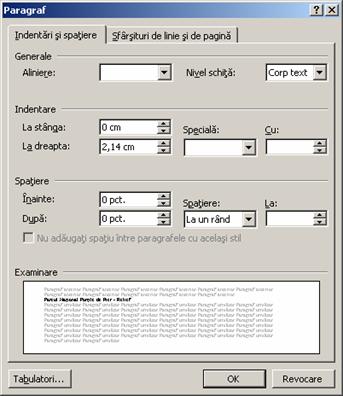
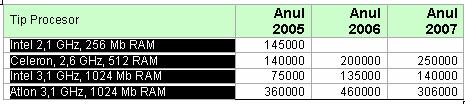
Faceti un click de mouse in orice celula din randul 1 al tabelului (randul cu Tip procesor …)
Apelati meniul Tabel … Inserare … Randuri deasupra
Selectati celulele goale din linia inserata in tabel
Apelati meniul Tabel … Imbinare celule
Pozitionati cursorul in pagina a doua, imediat deasupra tabelului
Apelati meniul Inserare … Imagine … Din fisier
In fereastra Inserare imagine, care se deschide, apasati pe Spatiul de lucru (pentru a ajunge pe Desktop) si cu dublu click selectati folderul cu munele dvs., apoi tot cu dublu click selectati folderul M3-Word, apoi folderul Discheta Candidatului si la final selectati cu dublu click fisierul Portile de Fier.gif
Apelati meniul Instrumente … Limba … Despartire in silabe. Va apare fereastra de mai jos, in care selectati Despartire automata in silabe in document si apasati butonul de comanda OK
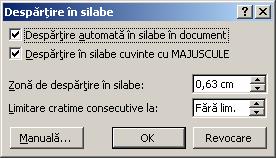
Selectati acest paragraf sau faceti un click de mouse oriunde in interiorul lui
Apelati meniul Format … Paragraf
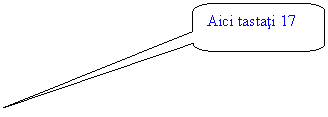
In fereastra Paragraf, in zona Spatiere Dupa tastati 17 si inchideti fereastra cu butonul OK

Ca sa aflati care este
al treile paragraf apasati pe butonul Afisare/Ascundere  din bara de instrumente Standard
Selectati paragraful care incepe cu Fenomenele exocarstice… si se termina cu ….multianuala fiind de cca 11˚C., sau faceti un click in interiorul lui.
Apasati pe butonul stanga-dreapta  din bara de instrumente Formatare


Selectati cu un click poza situata la inceputul paginii 2 din document
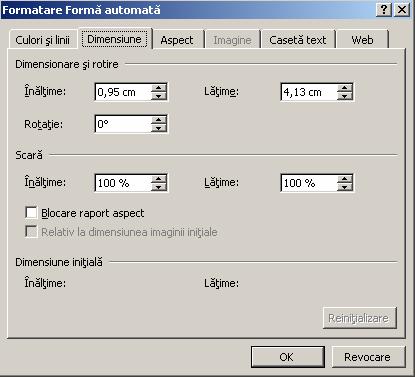
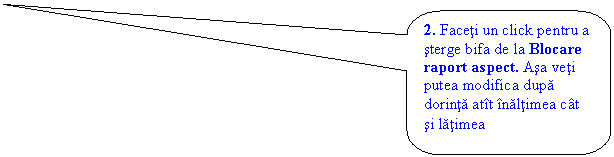
Apelati meniul Format … Imagine
 Apare fereastra Formatare
imagine de mai jos
Apare fereastra Formatare
imagine de mai jos
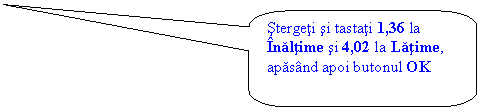

Salvati fisierul (cu meniul Fisier … Salvare) si-l inchideti (cu meniul Fisier … Inchidere)
Selectati al doile aparagraf sau faceti un click de mouse oriunde in interiorul lui
Apelati meniul Format … Paragraf
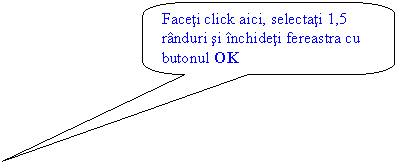
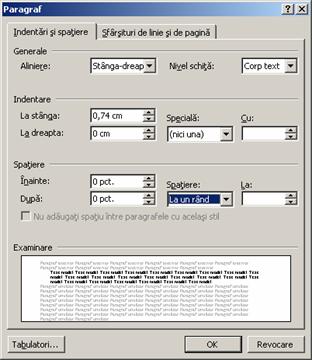
Selectati paragrafele precizate in enunt, sa arate ca mai jos
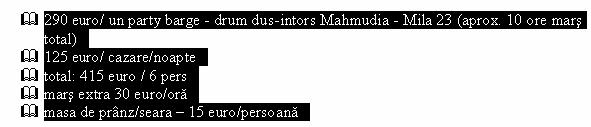
Apelati meniul Format … Marcatori si numerotare
In fereastra cu Marcatori si numerotare apasati butonul Particularizare. Se deschide fereastra Particularizare lista cu marcatori, unde apasati butonul Font. Se va deschide fereastra Font ca mai jos
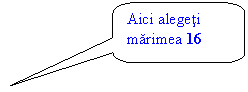
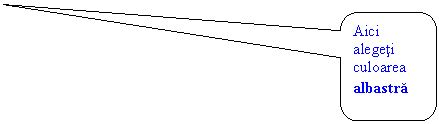
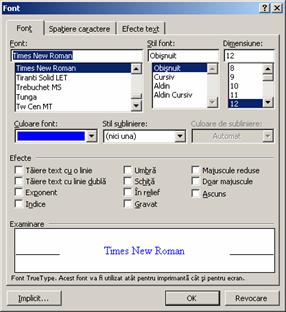
Inchideti toate ferestrele implicate in acest proces (fereastra Font, fereastra Particularizare lista cu marcatori) cu butoane OK
Pozitionati cursorul inaintea cuvantului turistica
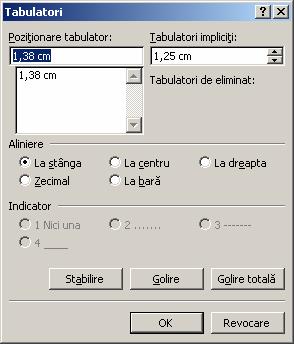
Apelati meniul Format … Tabulatori. Se va deschide fereastra Tabulatori, ca mai jos
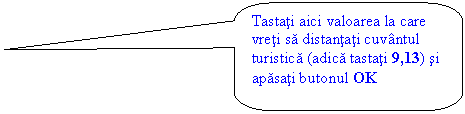
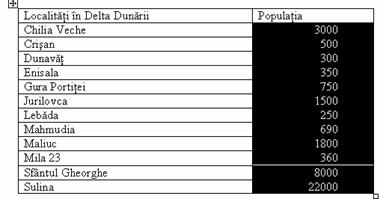
Selectati celulele cu date de tip numeric, din a doua coloana a tabelului, sa arate ca mai jos
Apelati meniul Format … Paragraf. In zona de indentare la dreapta din fereastra Paragraf tastati valoarea 0 (zero). Inchideti fereastra Paragraf cu butonul OK.
Selectati cuvintul Clima
Apasati butonul Descriptor de formate  din
bara de instrumente Standard
din
bara de instrumente Standard
Derulati imaginea pe ecran (folosind rotita mouse-ului sau bara de derulare verticala), sa apara textul Oferta turistica
Deplasati mouse-ul cu butonul stang apasat peste cuvintele Oferta turistica
Selectati acest paragraf sau faceti un simplu click de mouse oriunde in interiorul lui
Apelati meniul Format … Paragraf
In fereastra Paragraf care s-a deschis stergeti 18 pct. din zona Spatiere dupa si tastati 0 (zero)
Inchideti fereastra Paragraf cu butonul OK.
Deschideti fisierul din folderul Discheta Candidatului, cu dublu click pe numele Litoral.doc
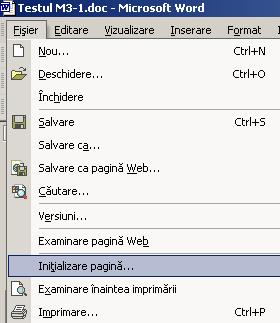
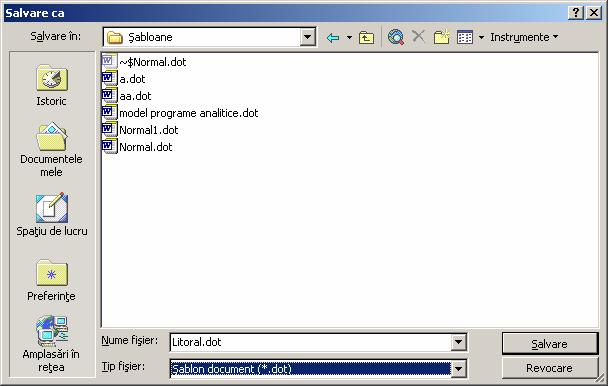
Apelati meniul Fisier … Salvare ca.
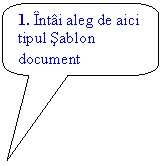
In fereastra Salvare ca selectati intai, din zona Tip de fisier (situata inpartea de jos a ferestrei) tipul Sablon document (*.dot)
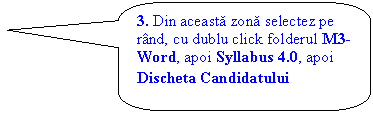
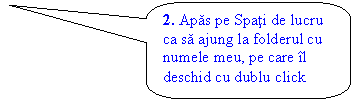
Apoi apasati pe Spatiul de lucru pentru a ajunge pe Desktop si cu dublu click deschideti folderul cu numele dvs, apoi folderul M3-Word, apoi Syllabus 4.0, apoi Discheta Candidatului. (Urmariti in imaginea de mai jos ordinea de efectuare a operatiilor, numerotate 1,2,3)
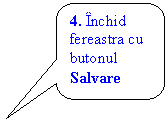
Inchideti fereastra Salvare ca apasand pe butonul de comanda Salvare (nr. de ordine 4).

|