З ПИТАНЬ НАДЗh 818j95i 2;ИЧАЙНИХ
СИТУАЦІЙ ТА У СПРАВАХ ЗАХИСТУ НАСЕЛЕННЯ ВІД НАСЛІДКІВ ЧОРНОБИЛЬСЬКОЇ КАТАСТРОФИ
и «Название
Наберем название и строку заголовка базы. Пусть это будет диапазон ячеек A3:F3 (рис.1).
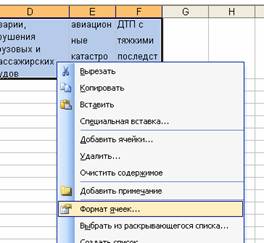 «формат
ячеек…» (рис.2)
«формат
ячеек…» (рис.2)
и
вносим
необходимые
изменения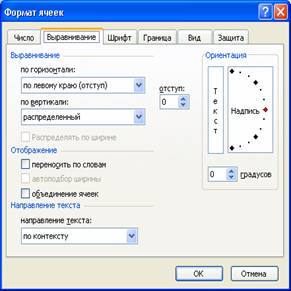
Рис.2
диапазон
c4:f53 - числовой
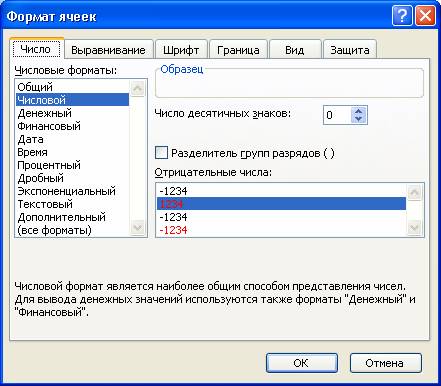
диапазон b4:b53 - текстовый
диапазон a4:a53 - дата
Рис.3
Выделив нужные диапазоны, устанавливаем проверку значений: «Данные -> проверка…» (рис.4):
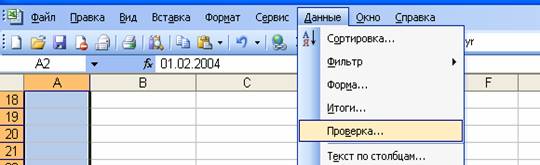
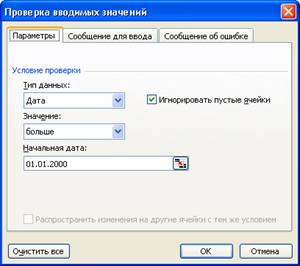
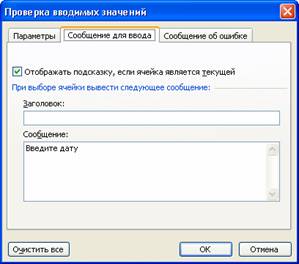
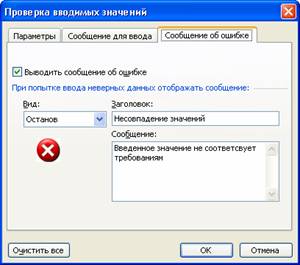
Рис.4
Устанавливаем курсор на базу, затем выбираем команды «Данные –> форма…»(рис.5)
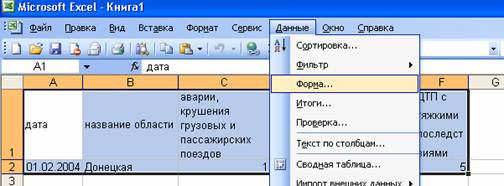
Рис.5
Всего
сделаем 20
записей. 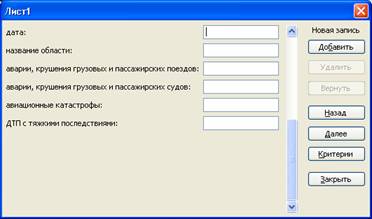
Рис.6
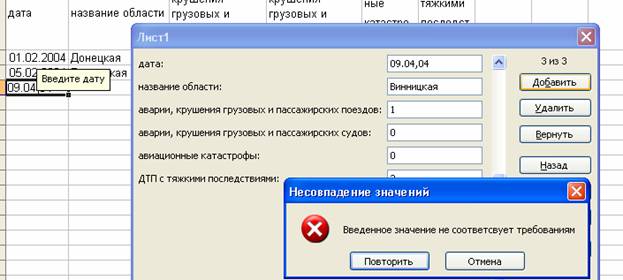
Рис.7
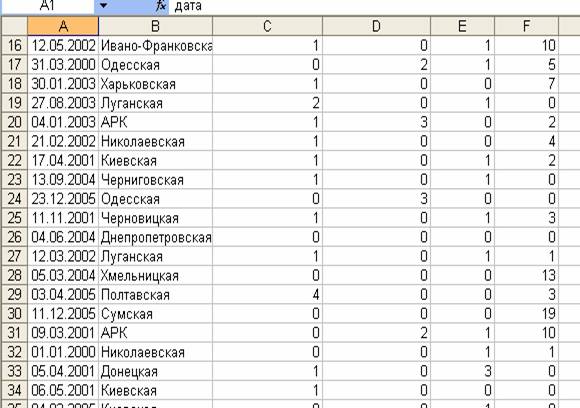
Рис.8
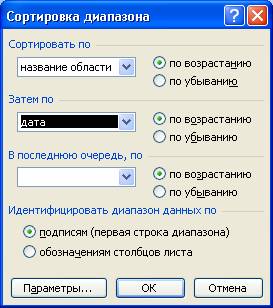 Для этого
выделим эти заголовки
столбцов и
выполним
«Данные –>
сортировка»
(рис.9)
Для этого
выделим эти заголовки
столбцов и
выполним
«Данные –>
сортировка»
(рис.9) 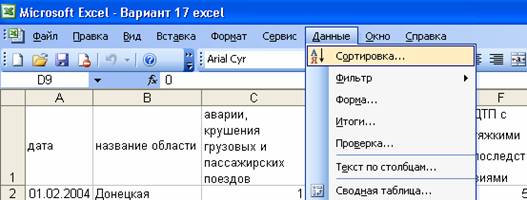
Рис.9
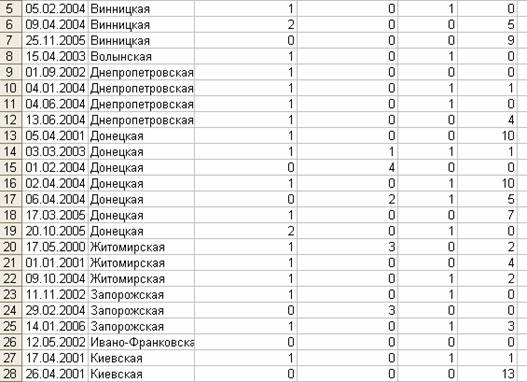
Рис.10
2. Выполним команды: «данные -> фильтр -> автофильтр» (рис.11)
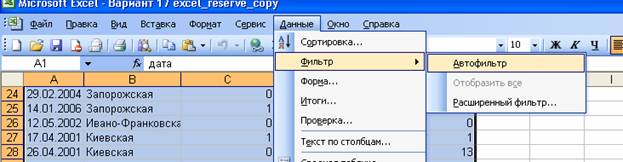
Рис.11
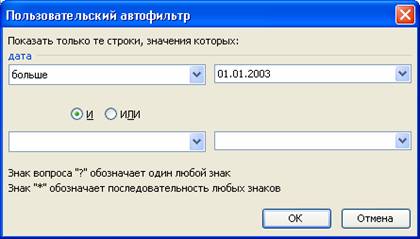
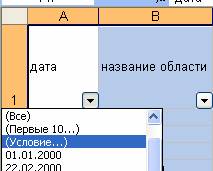
Рис.12
Вернемся к исходному состоянию базы данных. Для чего выполним «данные -> фильтр ->отобразить все»
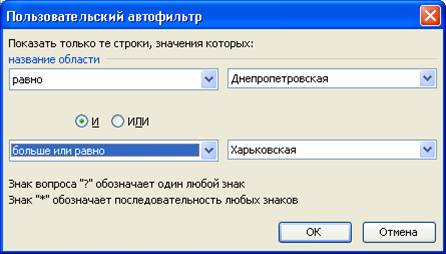
Рис.13
рис.14.
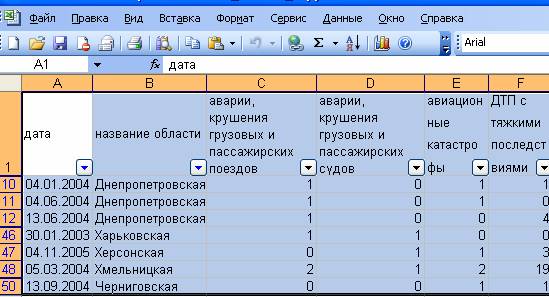
Рис.14
Вернемся к исходному состоянию базы данных. Для чего выполним «данные -> фильтр ->отобразить все» (рис. 15)
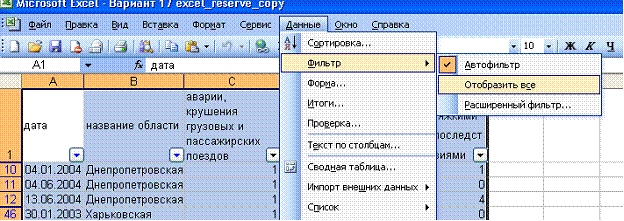
Рис.15
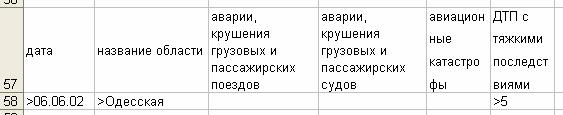
Рис.16
Теперь выполним команду «данные->фильтр->расширенный фильтр…»(рис.17)

Рис.17
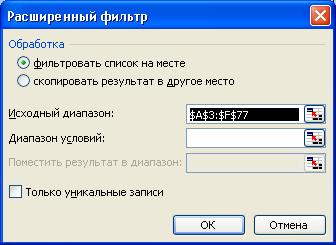 В качестве
исходного
диапазона
укажем нашу
основную
таблицу (рис.18). Если
база
сформирована
правильно и
курсор находится
на ней, то в
исходном
диапазоне
появляется
сразу вся
база. Иначе
это можно
сделать,
кликнув
левой кнопкой
мыши на
кнопке
минимизации
окна
В качестве
исходного
диапазона
укажем нашу
основную
таблицу (рис.18). Если
база
сформирована
правильно и
курсор находится
на ней, то в
исходном
диапазоне
появляется
сразу вся
база. Иначе
это можно
сделать,
кликнув
левой кнопкой
мыши на
кнопке
минимизации
окна  и
выделив
требуемый
диапазон
мышью.
и
выделив
требуемый
диапазон
мышью.
Рис.18
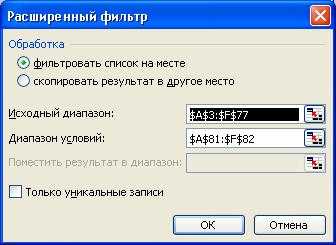
Рис.19
фильтрации показан на рис.20
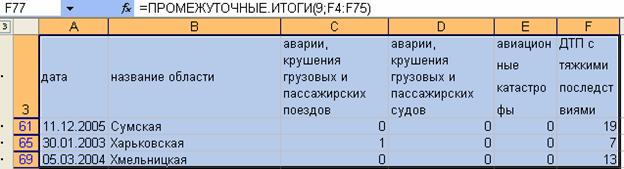
Рис.20
- выполнить итоговые вычисления с помощью команды Итоги…
базу, и выполним команду «Данные -> итоги…» (рис.21)
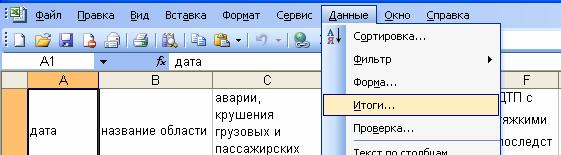
Рис.21
(рис.22) внесем необходимые изменения: отметим необходимые поля, по которым будет проводиться вычисление итоговых значений (Добавить итоги по:);
(При каждом изменении в:) .
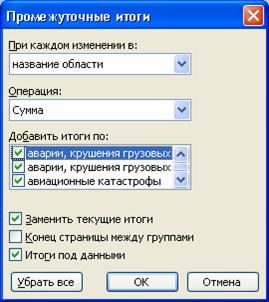
Рис.22
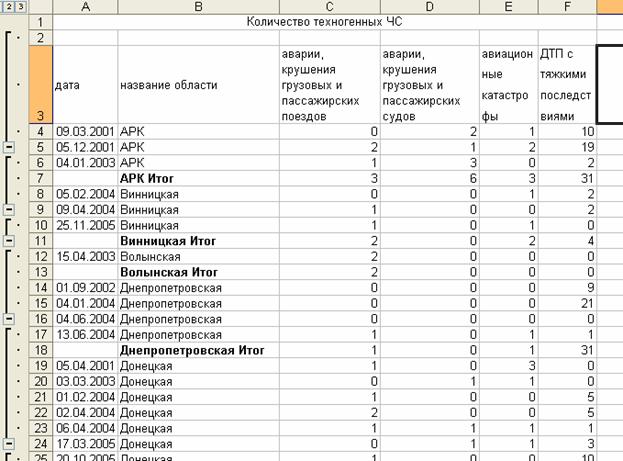
Рис.23
для запуска Мастера диаграмм выберем пункт Диаграмма (рис.24)
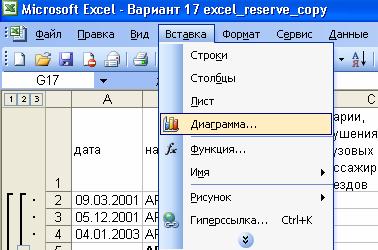
Рис.24
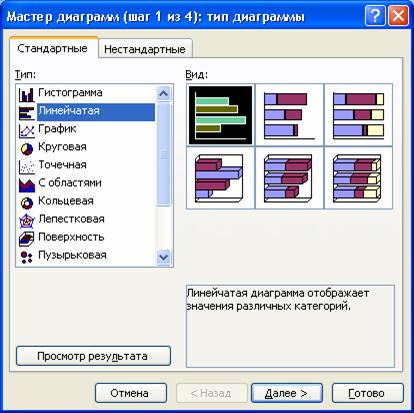 В Мастере
диаграмм на
первом шаге
выберем тип
диаграммы.
Пусть это
будет
обычная линейчатая
диаграмма
(рис.25).
В Мастере
диаграмм на
первом шаге
выберем тип
диаграммы.
Пусть это
будет
обычная линейчатая
диаграмма
(рис.25).
Рис.25
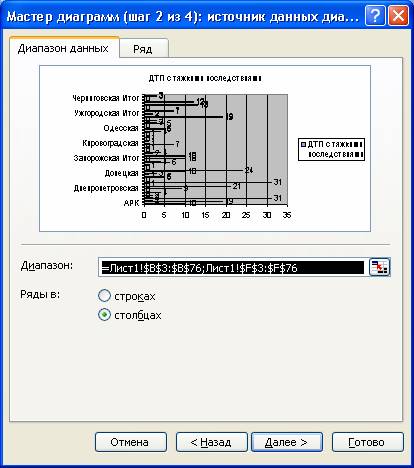
Рис.26
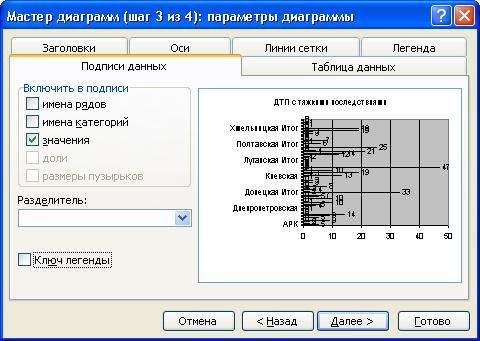
Рис.27
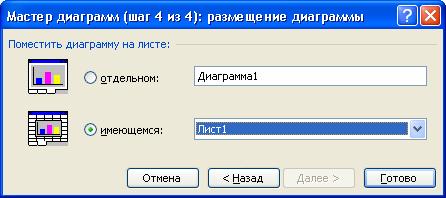
Рис.28
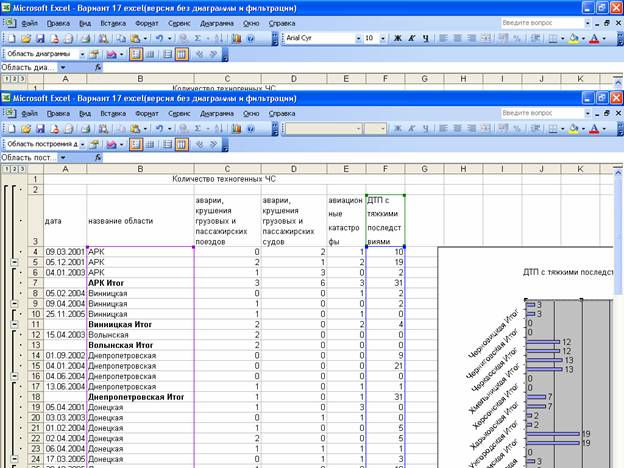
Рис.29
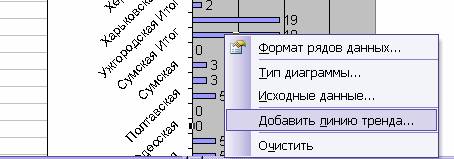
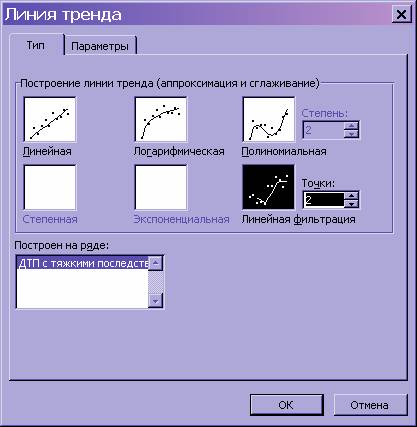
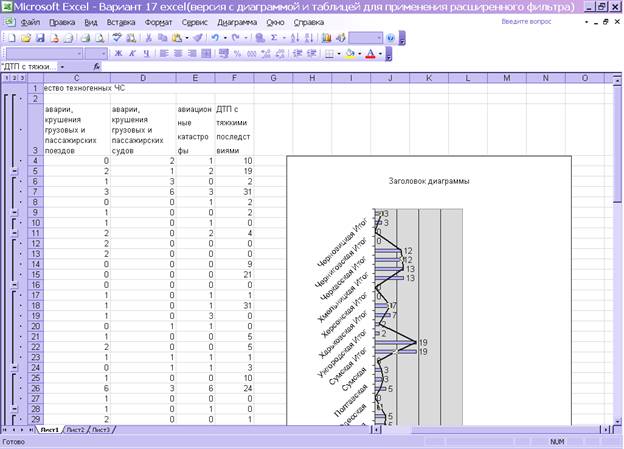

|