PROGRAM SETARE & GESTIUNE NEI_PM
Cuprins
Instalare program........................2- 5
Setare articole si departamente..................6-15
Descarcarea datelor din si in calculator...............16-18
Setarea parametrilor ....................19-25
Cautare articol........................26-27
Copierea,Taierea,Lipirea articolelor..............28-29
Introducere / Stergere rand ..................30-31
Introducere articol nou ......... 141j91b ............32-34
Modificare pret articol...................35-37
Instalare program
Se copiaza de pe CD-ul de instalare fisierele "NEI_PM.exe" si "NEI_PM.LNG" in calculator in acelasi director.
Se deschide fisierul NEI_PM.exe
Apasati butonul <Comunicatie> si selectati optiunea < Cauta port >

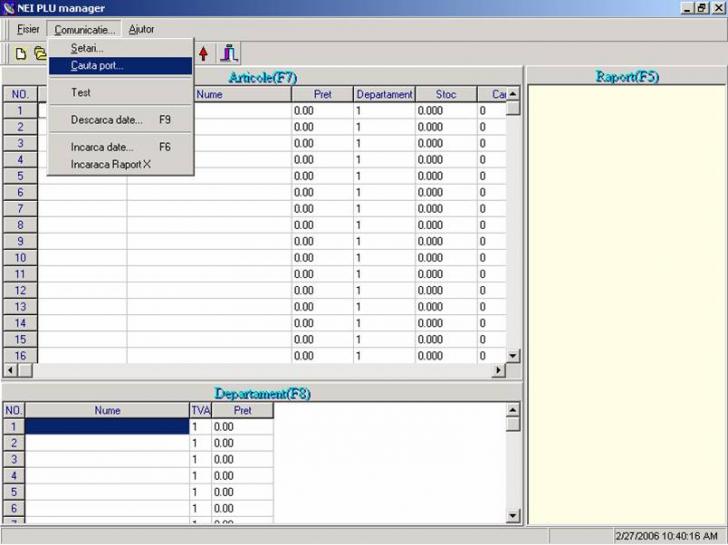
Apasati butonul verde < Cauta >


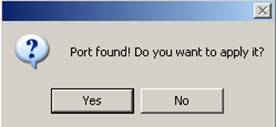
Dupa ce programul gaseste portul se va afisa imaginea de mai jos. Apasati butonul <Yes> pentru a confirma portul.

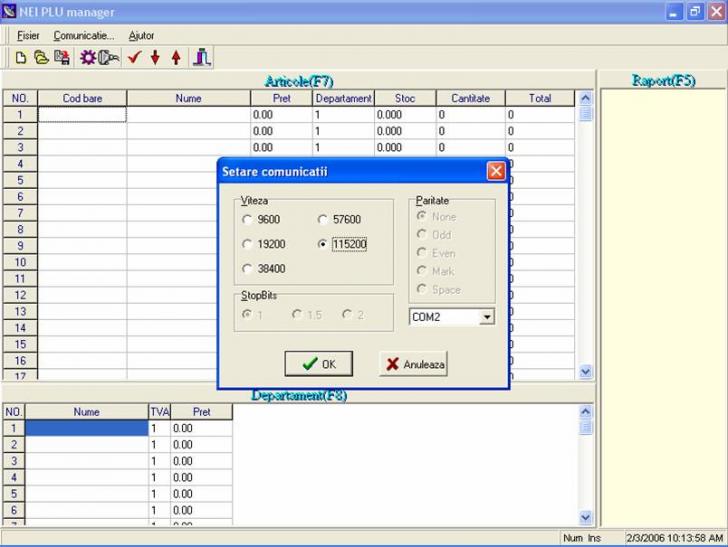
Apasati butonul < Comunicatie > si selectati optiunea < Setari >


La optiunea < Viteza > selectati 115200 si apasati OK. Viteza 9600 este cea mai mica iar 115200 cea mai mare.

Setare articole si departamente
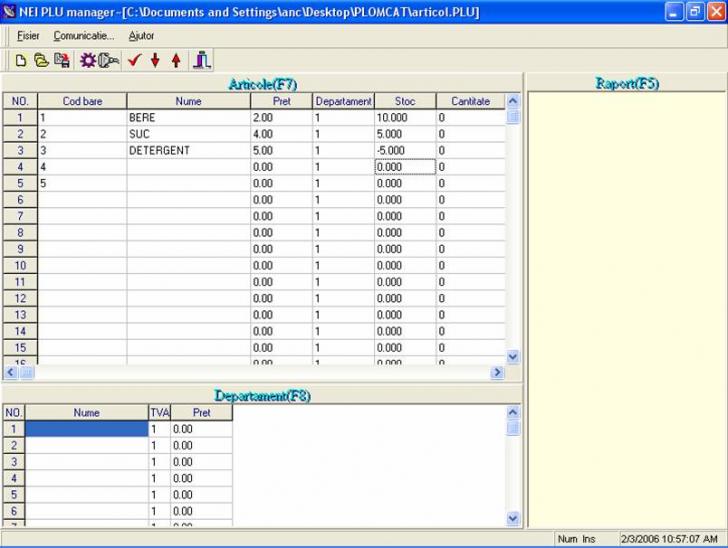
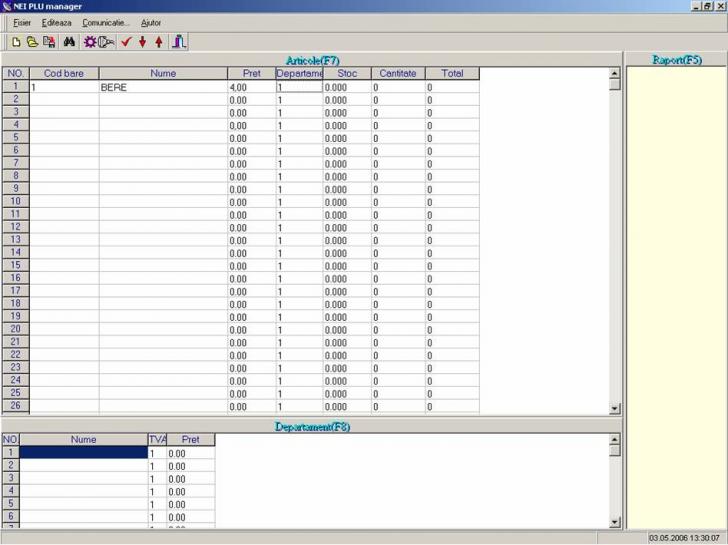
La optiunea < Cod de bare > se introduce codul de bare de pe produs. Daca nu se foloseste cititor de cod de bare se va introduce numarul articolului , adica numarul din partea stanga de pe prima coloana


La optiunea < Nume > se introduce numele articolului


La optiunea < Pret > se introduce pretul articolului. Chiar daca se introduce pretul se poate lucra in acelasi timp si cu pret liber.


La optiunea < Departament > se introduce numarul departamentului/raionului de care apartine articolul.

La optiunea < Stoc > se introduce stocul.

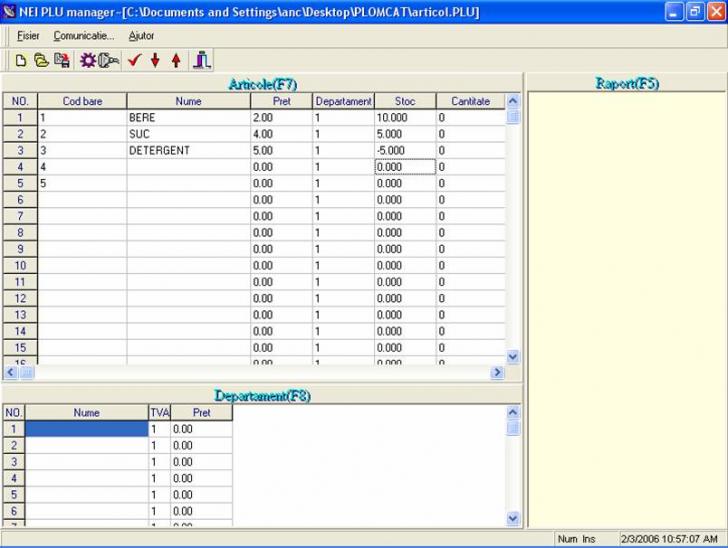
La optiunea < Cantitate > se afiseaza cantitatea vanduta. Aceasta optiune se foloseste cand facem operatiunea de < Incarcare > din casa de marcat spre calculator. Dupa generarea raportului Z pe articole valoarea va reveni la 0.

La optiunea < Total > este afisata suma cumulata cu care sa vandut articolul. Aceasta optiune se foloseste cand facem operatiunea de
< Incarcare > din casa de marcat spre calculator.Dupa generarea raportului Z pe articole valoarea va redeveni 0.


La sectiunea Departament in coloana < Nume > se seteaza numele departamentului / raionului .


La optiunea TVA se introduce numarul taxei 1,2,3 sau 4.

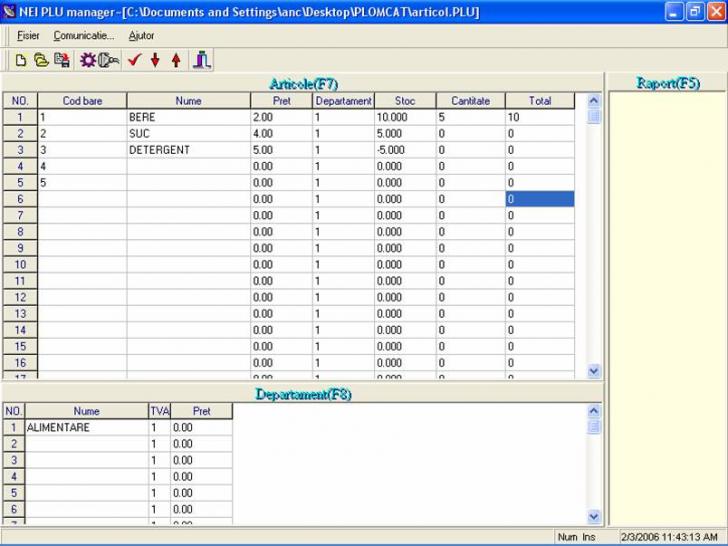
Optiunile prezentate mai sus se pot descarca in calculator folosind butonul [ ] .


Descarcarea datelor din si in calculator
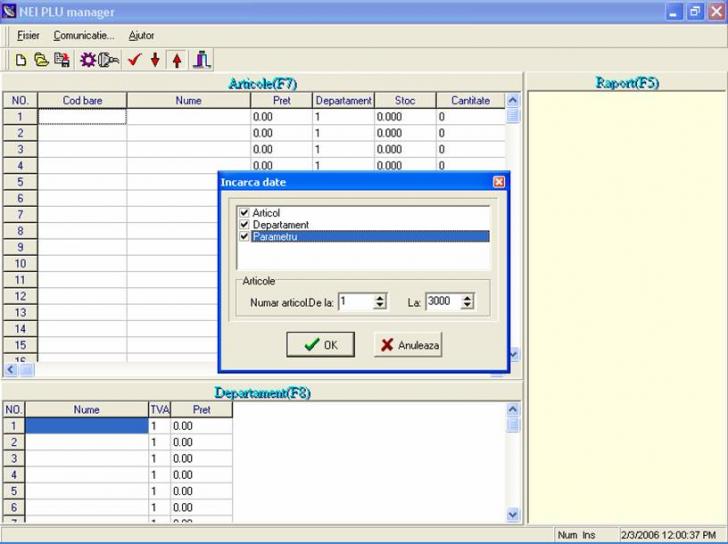
Pentru descarcare din calculator in casa de marcat se apasa butonul [ ] Se selecteaza din optiunile Articol,Departament,Parametru cele care vrem sa le descarcam . Apasam OK.

Folosind butonul [ ↑ ] informatiile din casa de marcat sunt trimise in calculator.
Se apasa butonul [ ↑ Se selecteaza optiunile dorite si se apasa OK.


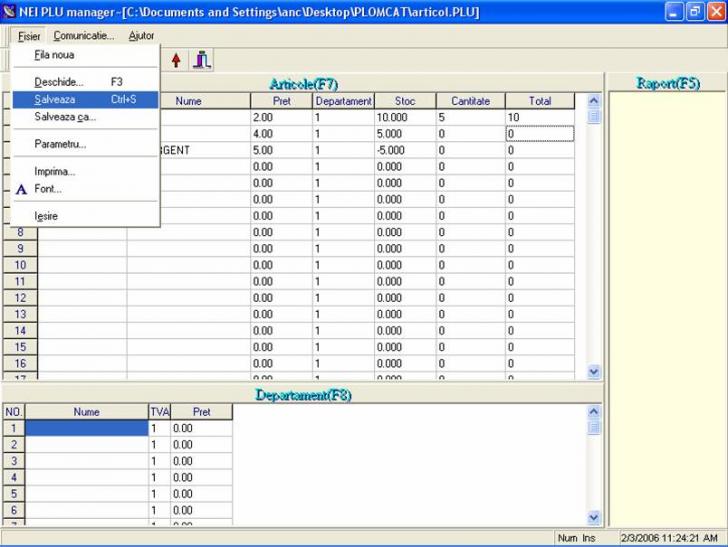
Fisierele incarcate se pot salva si se poate tine o evidenta pe o periada de timp nedeterminata. Se apasa butonul < Fisier > si se selecteaza optiunea < Salveaza >. In acest fel se poate afla stocul, cantitatea vanduta , pretul cumulat cu care sa vandut articolul la un moment dat.

Setarea parametrilor
Se apasa butonul < Fisier > si se selecteaza optiunea < Parametru > .

La optiunile -% si +% se introduc valorile cu care se va face reducerea sau adaosul de pret la un articol .

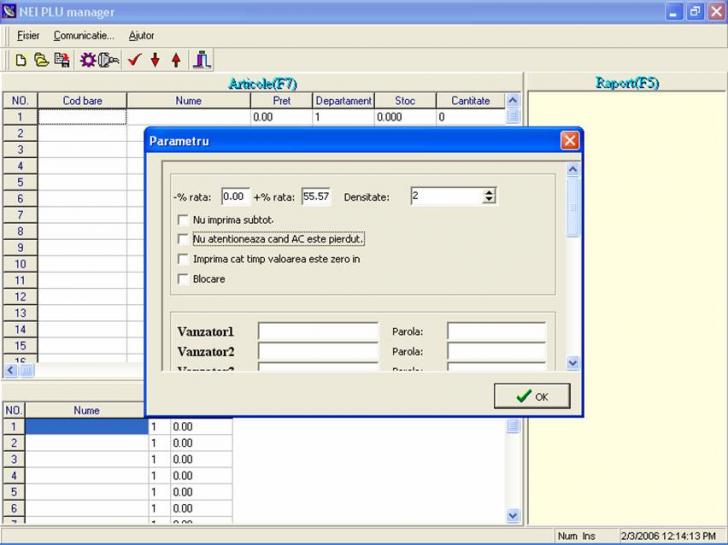
La optiunea < Densitate > se seteaza viteza imprimantei. 1 reprezinta viteza cea mai mare iar 9 cea mai mica .

La optiunea < Vanzator > se introduce numele vanzatorului iar la optiunea < Parola > se introduce parola vanzatorului respectiv.


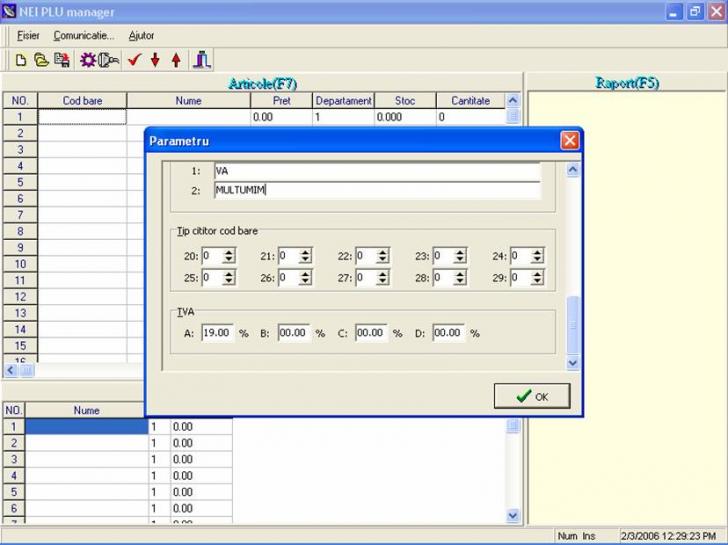
Optiunea <Antet > este pentru service
La optiunea < Mesaj sfarsit> se seteaza mesajul de la sfarsitul bonului.


La optiunea < Tip cititor cod bare > se introduce numarul intern pentru cititorul de cod de bare .
La optiunea < TVA > se introduce valoarea TVA.

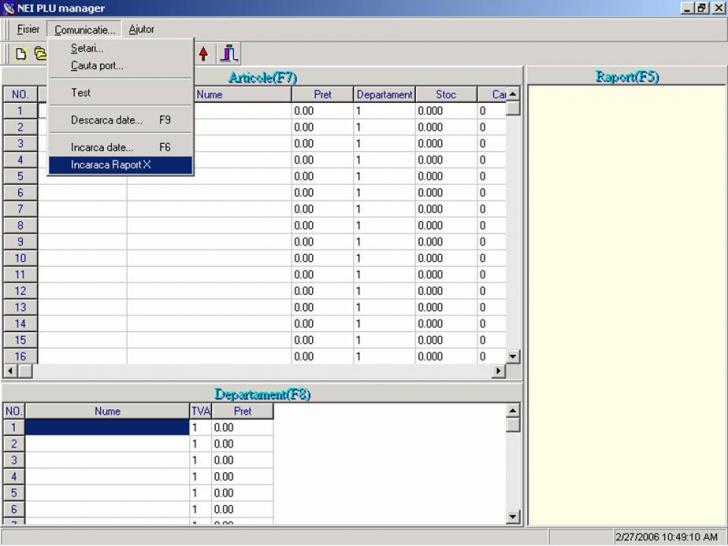
Pentru incarcarea raportului X din calculator se apasa butonul
< Comunicatie > si se selecteaza optiunea <Incarca Raport X>

Cautarea unui articol
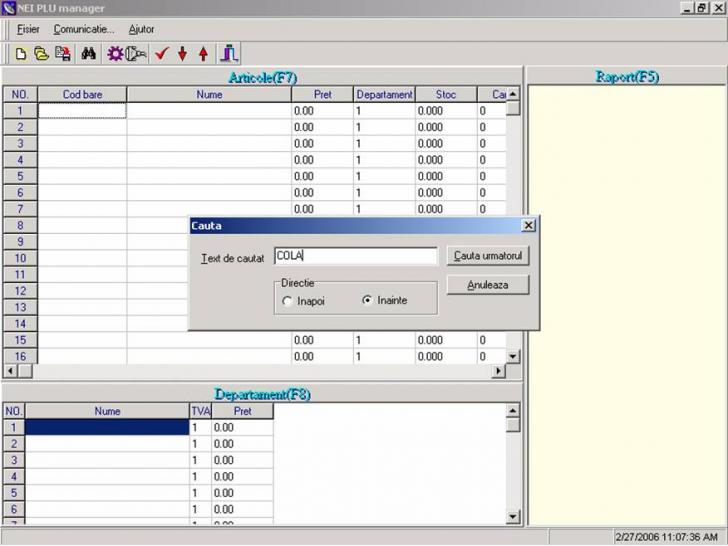
Se apasa butonul < Fisier > si se selecteaza optiunea <Cauta >

La optiunea < Text de cautat > se introduce cuvantul intreg sau o parte din acesta si se apasa butonul <Cauta urmatorul >.


Copierea,Taierea,Lipirea articolelor
Procedeele de Copiere,Lipire,Taiere sunt asemeni celor din programele Microsoft Word/Excel.
1. Se selecteaza cu ajutorul mausului sau folosind tastele "Shift +sageti" coloana sau coloanele ce trebuie modificate.

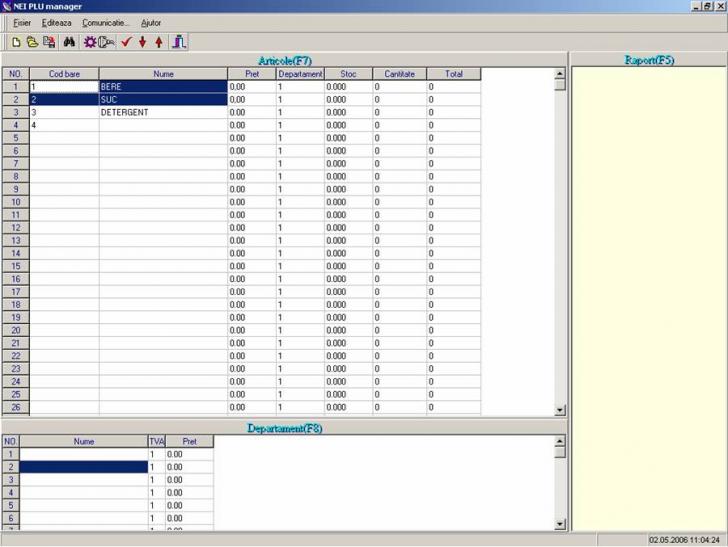
2. Se apasa butonul <Editeaza> si se selecteaza optiunea dorita : <Taie > <Copiaza> <Lipeste>.
Datele se pot introduce in si din fisiere Microsoft Excel / Word.

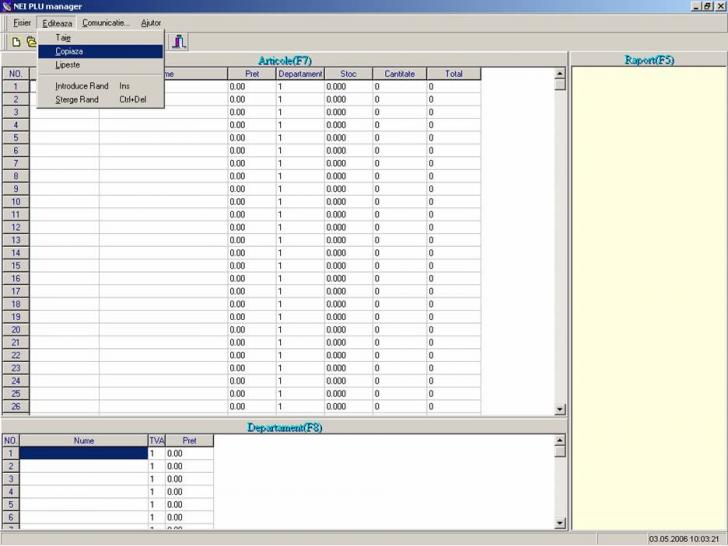
Introducere / Stergere rand
1. Cu ajutorul mausului se selecteaza randul care trebuie modificat .

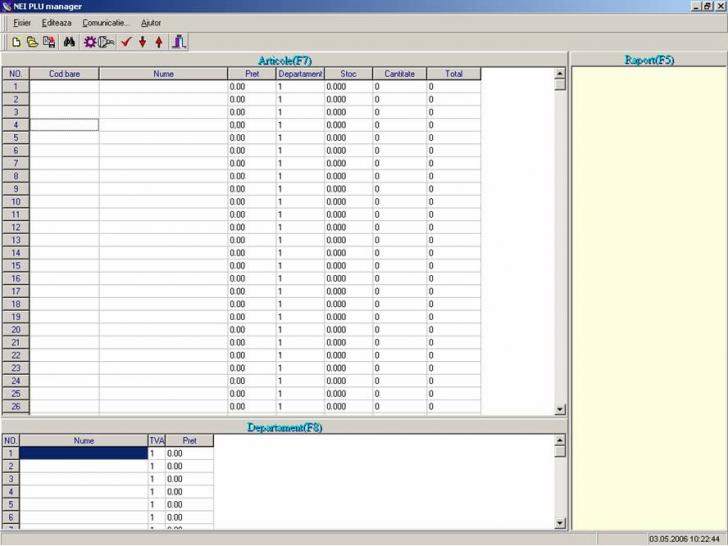
2. Se apasa butonul <Editeaza> si se selecteaza optiunea dorita: <Introduce Rand> sau <Sterge rand>

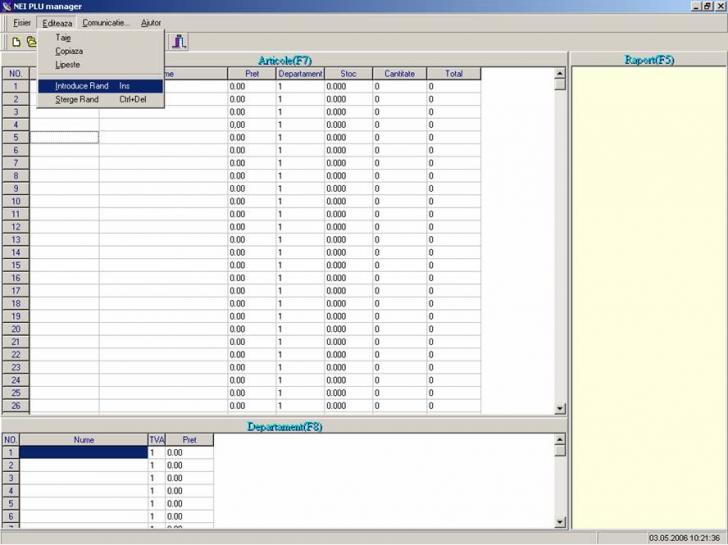
Introducere articol nou
Exemplu:
Avem urmatoarele articole :
1 = BERE
2 = SUC
3 = DETERGENT
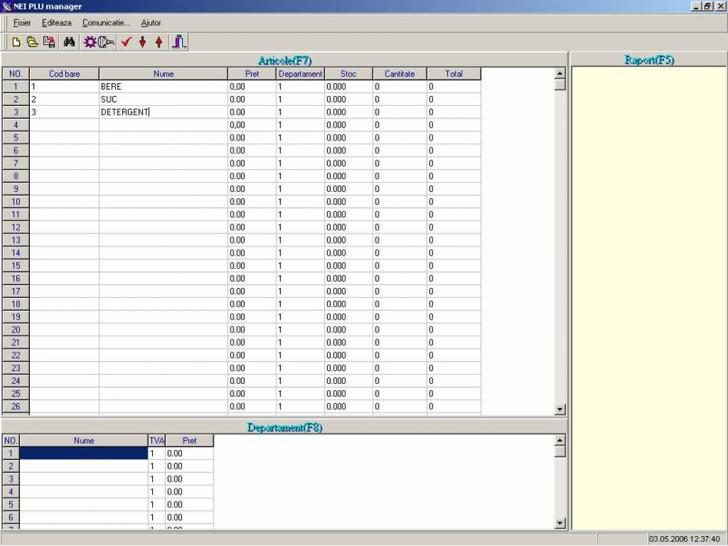
Vrem sa introducem articolul ALIMENTARE caruia ii atribuim adresa 7.
Procedam astfel :
Se introduce in coloana 'Cod bare' la adresa 7 numarul '7'.
Se introduce numele articolului in coloana 'Nume' la adresa 7.


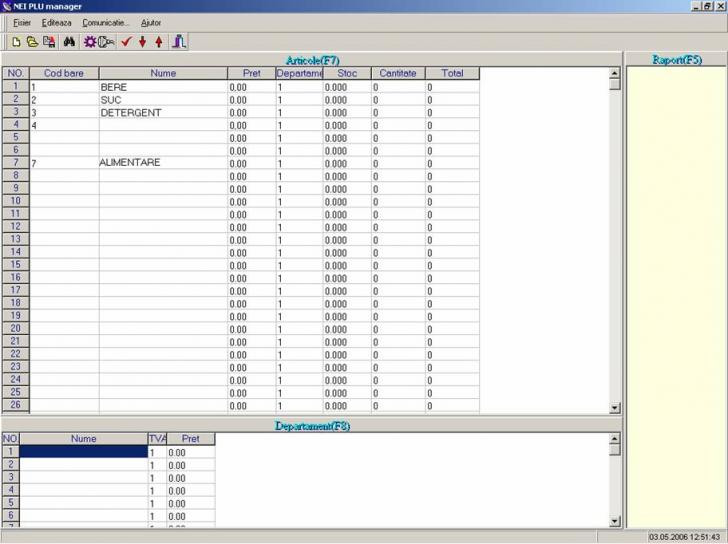
3. Se apasa butonul [
4. Se bifeaza optiunea <Articol> si la optiunile <De la> si <la> se introduce '7'


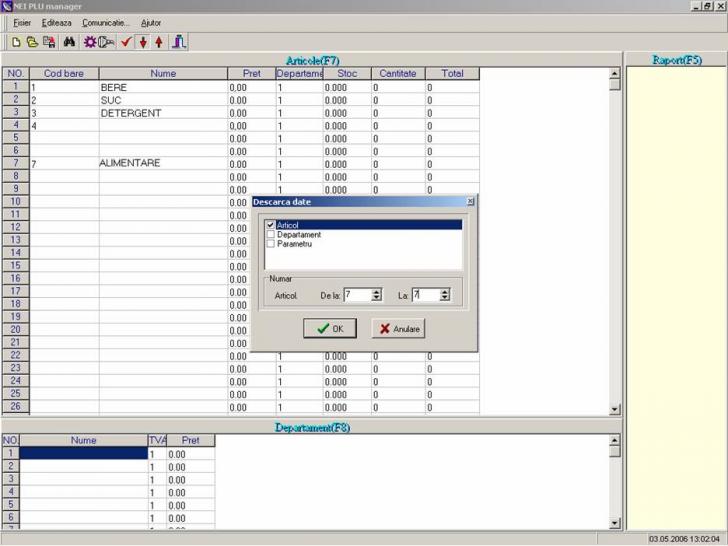
5. Se apasa butonul <OK>
OBS : Daca se vrea inlocuirea unui articol vechi , se va genera in prealabil raportul Z dupa care se vor urma pasii prezentati anterior.
Modificare pret articol
Pretul articolului se poate schimba ori de cate ori este nevoie fara a se genera in prealabil Raportul Z , astfel :
Avem articolul 1 = BERE care are pretul 2,00 RON

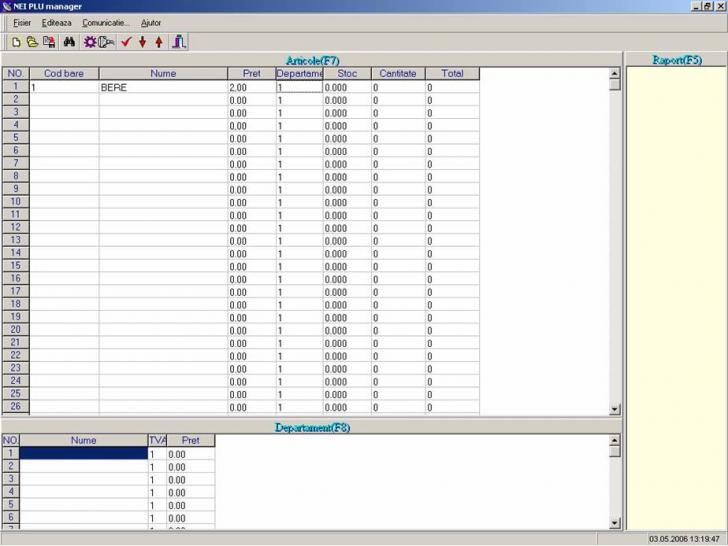
2. Vrem sa modificam pretul la 4,00 RON . In coloana <Pret> inlocuim 2,00 cu 4,00.

3. Se apasa butonul [
4. Se bifeaza optiunea articol iar la optiunile <De la> si <la> se introduce numarul articolului , adica '1'.


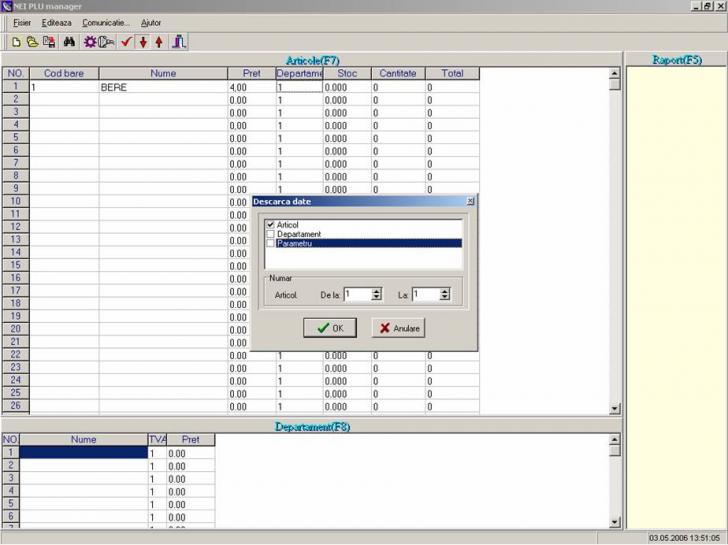
5. Se apasa butonul <OK>

|